



https://www.dune-hd....-hd-av1-4k-plus
https://dune.ru/product/av1-4k-plus/
О региональных ограничениях https://dune-hd.com/...t/rr/index.html
За пределами обновлённой формулы памяти 4/32 GB и нового корпуса для этого бокса полностью подходит обзор AV1 4K
Фото


Спецификация
Hardware
Media processor: Amlogic S905W2 with AV1 and 4Kp60 HDR10+
Operating memory: 4 GB
Flash memory: 32 GB
Ethernet: 10/100 Mbit/s
Wi-Fi: 802.11b/g/n/ac, Dual Band 2.4+5 GHz, 2T2R
Bluetooth: 5.x
USB ports: 2x USB 2.0 host
HDMI output: HDMI 2.1 up to 4Kp60 HDR10+
Analog A/V output: 3.5mm minijack (composite video + stereo audio)
S/PDIF output: Optical S/PDIF
Front panel display: multi-segment LED display HH:MM
IR receiver: Built-in IR receiver, supports Dune HD IR codes and Google IR codes
Antennas: 2x internal Wi-Fi + BT antennas
Remote: IR remote
Case: Plastic
Cooling: Passive
Dimensions (W x H x D): 100mm x 20mm x 100mm
Power input: 5V DC IN (2A)
Power supply: External, DC 5V (2A), AC 100-240V
Video
4K video decoding: Yes, up to 4Kp60 HDR10+; 4K content can be downscaled to 1080p or lower output resolution
4K video output: Yes, up to 4Kp60 HDR10+; any content can be upscaled to 4K output resolution
Video decoding: AV1, VP9 profile 2, H.265 (HEVC), H.264 (AVC), VC1, MPEG4, MPEG2, MPEG1
HDR formats: HDR10+, HDR10, HLG
HDR mode (SDR/HDR) switching: manual and automatic (according to played content)
Framerates: all standard framerates including 23.976, 24.0, 25.0, 29.97, 30.0, 59.94, 60.0
Framerate and resolution switching: manual and automatic (according to played content)
Video upscaling and downscaling: Yes
3D video support: Side-by-Side, Top-and-Bottom (TV requires manual switching into 3D mode)
Video file formats: MKV, MPEG-TS, MPEG-PS, M2TS, VOB, AVI, MOV, MP4, QT, ASF, WMV, ISO, movie folder structures
BD playback: Lite (direct video playback without menu)
DVD-Video playback: Lite (direct video playback without menu) / Full Menu
Audio
Bitstream passthrough: bitstream passthrough of DD and DTS formats (5.1 channels)
Decoding of Dolby/DTS formats: multichannel decoding (up to 7.1 channels) of all Dolby/DTS formats (up to Dolby TrueHD Atmos and DTS X)
Audio decoding: MPEG-1/2 layer I/II/III, AAC, LPCM, FLAC, multichannel FLAC, Vorbis, WavPack, APE (Monkey's Audio), ALAC (Apple lossless), SACD DSD (stereo and multichannel), multichannel PCM (up to 7.1), all Dolby/DTS formats (up to Dolby TrueHD Atmos and DTS X)
Audio file formats: MP3, MPA, M4A, AAC, WAV, FLAC, Ogg/Vorbis, WavPack, APE (Monkey's Audio), ALAC (Apple lossless), SACD ISO (stereo), SACD DSF (stereo), SACD DFF (stereo), AC3, DTS, DTS-WAV
PCM audio output: 48 kHz
Other Features
Subtitle formats: SRT (external), SUB (MicroDVD) (external), text (MKV), SSA/ASS (MKV, external), VobSub (MP4, MKV, external SUB/IDX), PGS (ISO, TS, MKV)
Online subtitles: Automatically download subtitles from Internet
Picture file formats: JPEG, PNG, BMP
Photo viewer functions: Slideshow, transition effects, picture rotation, zoom, view playlist, repeat, shuffle
Playlist file formats: M3U, PLS, CUE
Playlist functions: Build playlist from selected folders and files, build playlist from selected playlist files, view playlist file, view current playlist, quickly jump to next/previous or selected playlist item, repeat, shuffle, playlist of photo files, playlist of audio files, playlist of video files, mixed playlist of audio and video files
SMB client: Browse SMB servers/shares, manually connect to SMB share, directly access (read-write) and play files (SMB v1/2/3)
NFS client: Browse NFS servers/shares, manually connect to NFS share, directly access (read-write) and play files
SMB server: Share connected storage devices (internal HDD, USB HDD) and internal flash memory to local network via SMB protocol (SMB v1/2/3)
iOS and Android mobile apps: Control the media player via the powerful Dune Control mobile application
IP control: Use the built-in IP Control interface to integrate the media player into Smart Home and Home Automation systems (such as Control4 and Crestron)
OS and Apps
OS: Linux-based Dune HD OS + Android 11
OS kernel: 64-bit
Android apps: 32-bit
Support for HDDs larger than 16 TB: Yes
Filesystems: FAT16/FAT32 (read-write), EXT2/EXT3/EXT4 (read-write), NTFS (read-write), exFAT (read-write), HFS/HFS+ (Mac OS Standard/Extended) (read-only), BTRFS (read-write)
Widevine DRM: L3
Google Android TV certification: No
Netflix certification: No
Compatibility with Android apps and streaming services: Varies across particular apps and services, no guaranteed compatibility (no official Android TV certification, no official certifications by particular streaming services); the primary function of this media player is Hi-End media playback from HDD or NAS, support for Android apps and streaming services is additional non-primary functionality without guaranteed compatibility
Package Contents
Media player x1
IR remote x1
Batteries AAA x2
Power supply 5V 2A x1
HDMI cable x1
Quick installation guide x1
Для новых пользователей
Настройки > Прочее > Обновление прошивки > Игнорировать бета-версии > Нет
Либо скачать по ссылке ниже и установить с внешнего накопителя.
В некоторых случаях после прошивки может потребоваться сброс настроек (если вы считаете, что что-то работает не так, как положено).
После этого можно продолжать окончательную настройку плеера.
Полезная информация, troubleshooting и подробные гайды при работе с плеером:
Новый Faq По Dune, Каталог Плагинов И Приложений, Библия
Если у вас уже были в наличии плееры Дюны, но вы впервые имеете дело с Новым интерфейсом:
Краткий обзор возможностей New GUI
Пульт
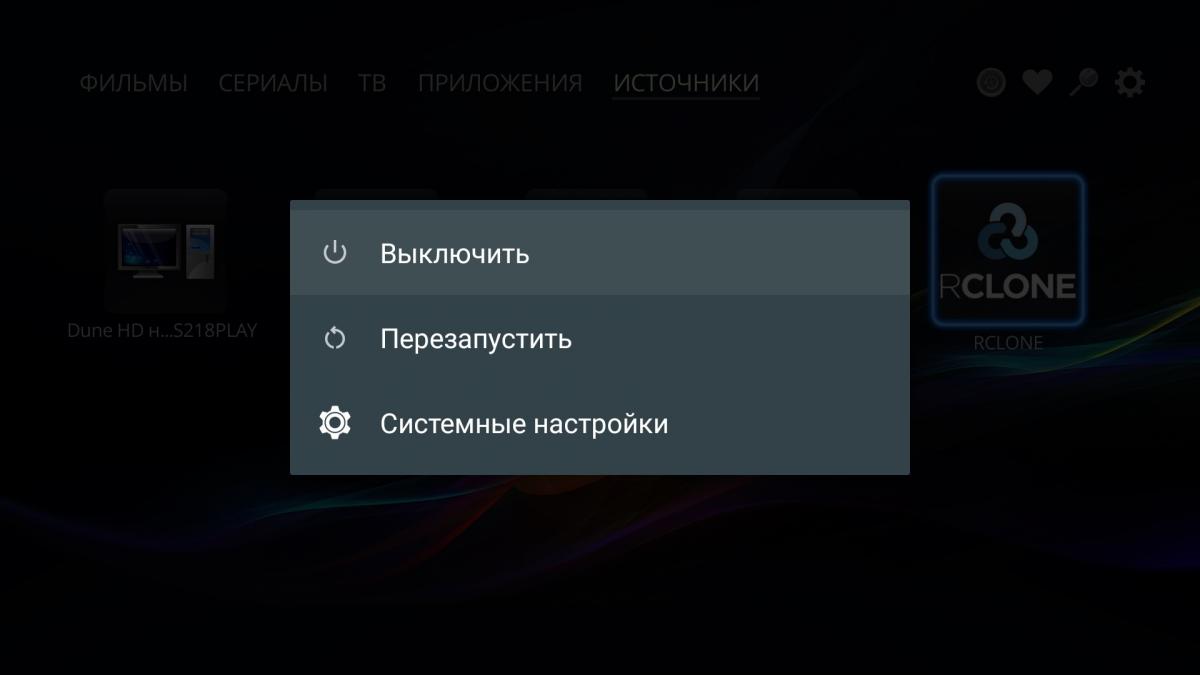
Power - долгое нажатие вызывает меню для Системных настроек.
Return - долгое нажатие во время воспроизведения дублирует команду TopMenu, то есть выход на верхний уровень с возможностью дальнейшей навигации.
Info - долгое нажатие во время воспроизведения - быстрый вызов плейлиста.
Enter - долгое нажатие в интерфейсе и во время воспроизведения дублирует команду кнопки PopUp.
Info -долгое нажатие в интерфейсе дублирует команду кнопки Recent, то есть моментальный переход в Последнее, чтобы не тянуться дальше вверх к кнопке FAV1.
Жёлтая кнопка "С" и кнопка "0"
Желтая кнопка (и кнопка 0) на пульте заменяют собой кнопку Mode на больших пультах и позволяет быстро менять видеорежимы в плеере.
При неправильно выставленном видеорежиме (не поддерживаемым ТВ) и отсутствием изображения на экране можно сменить видеорежим нажатием жёлтой кнопки с последующим нажатием одной из цифровых кнопок, которые соответствуют следующим режимам:
(0) Авто (EDID)
(3) Цифровой (HDMI) - 480i 59,94Hz (NTSC)
(4) Цифровой (HDMI) - 720p 59,94Hz
(5) Цифровой (HDMI) - 1080i 59,94Hz
(6) Цифровой (HDMI) - 1080p 59,94Hz
Полезные настройки (Синхронизация / Wake-on-Lan и пр. с объяснением работы)
В порядке их нахождения в настройках Shell
1. Настройки -> Приложения -> Приложения Android -> Предпочитаемое приложение YouTube
Позволяет выставить приоритет для клиента на своё усмотрение (SmartTube/TizenTube/YouTube).
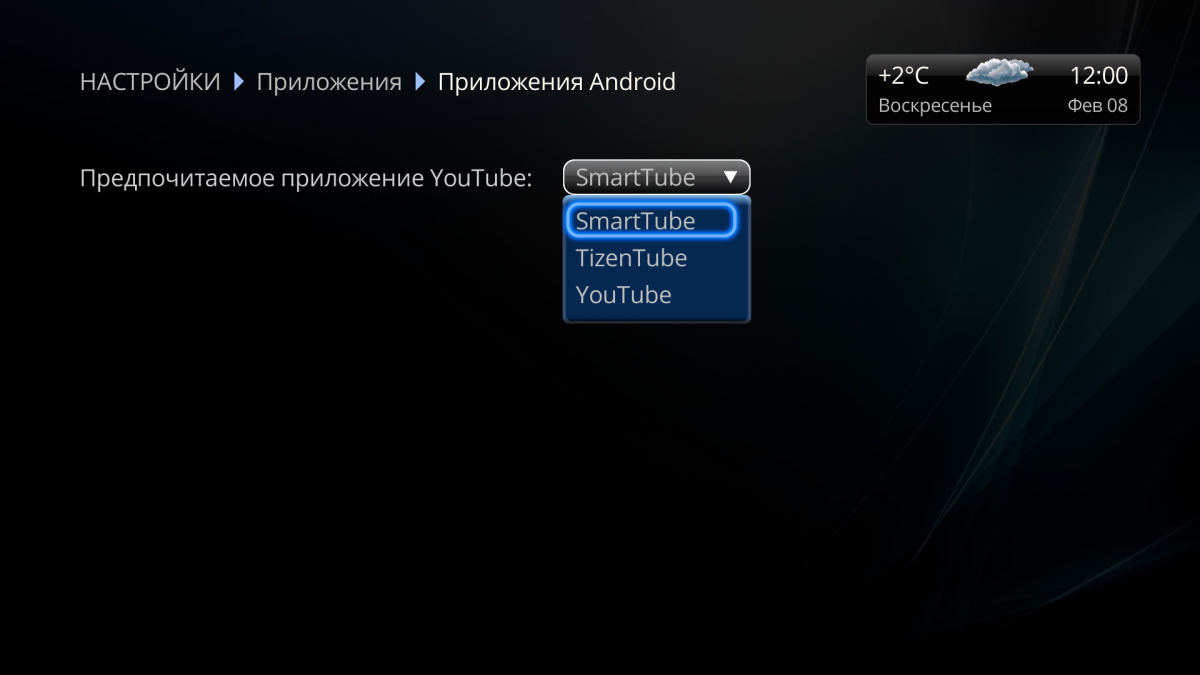
По умолчанию предпочтение отдается SmartTube (если он установлен, иначе Google YouTube).
Также есть поддержка beta-версии SmartTube, а не только stable-версии (если стоят обе, то приоритет у beta-версии).
Итого для трейлеров есть три варианта запуска (см. скрин, пункты сверху вниз)
1. RuTube
2. YouTube = выбранное в настройках приложение
3. YouTube (оф. клиент для тех боксов, где он работает)
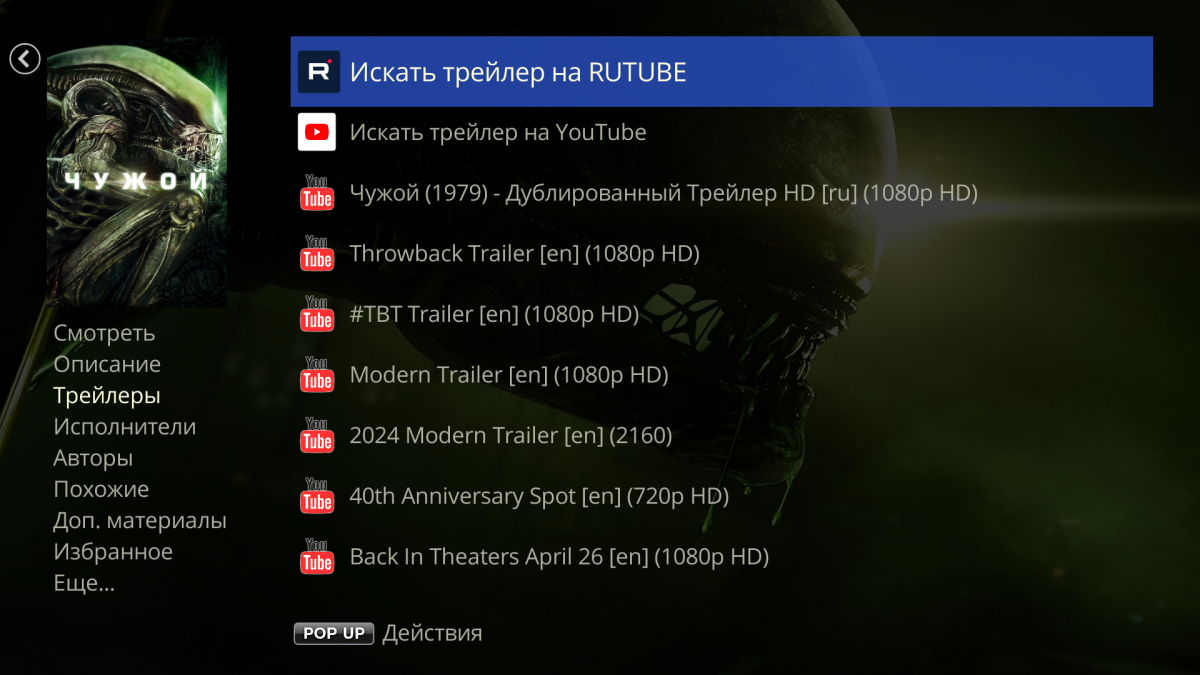
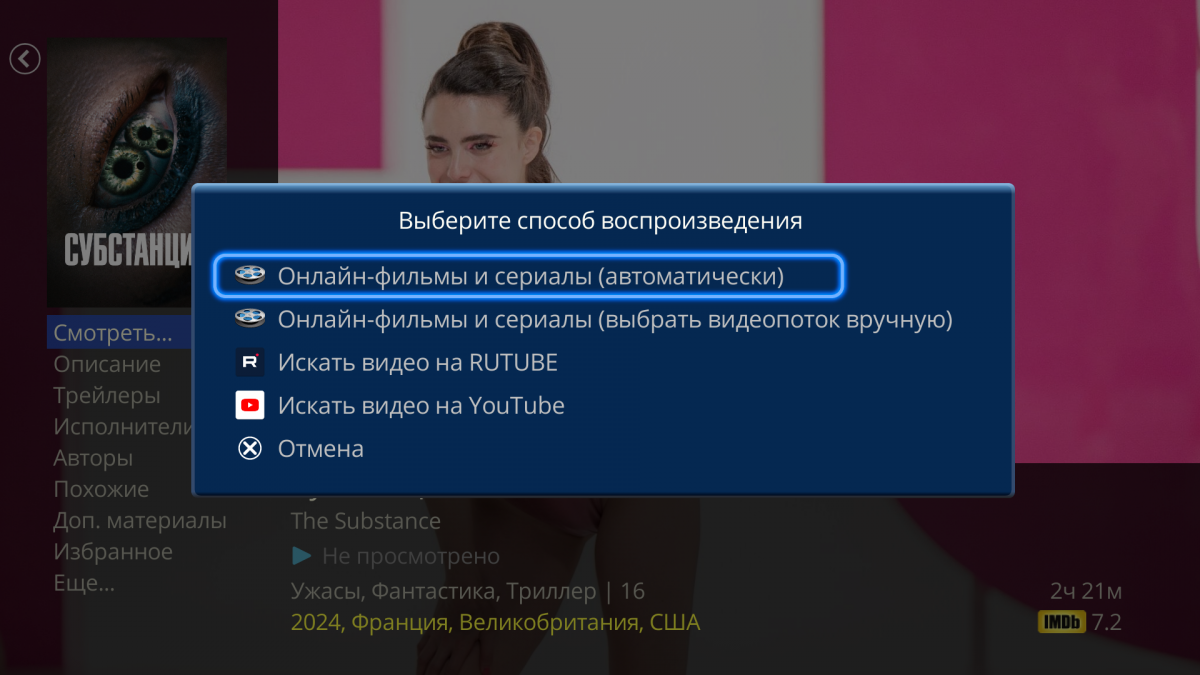
Аналогичная реализация в карточках фильмов и сериалов
2. Настройки -> Воспроизведение -> Субтитры
«Сохранять онлайн-субтитры рядом с видеофайлом». По умолчанию выключена.
При включённой настройке выбранные онлайн субтитры автоматически скачиваются, сохраняются рядом с файлом и используются автоматом при повторных просмотрах.
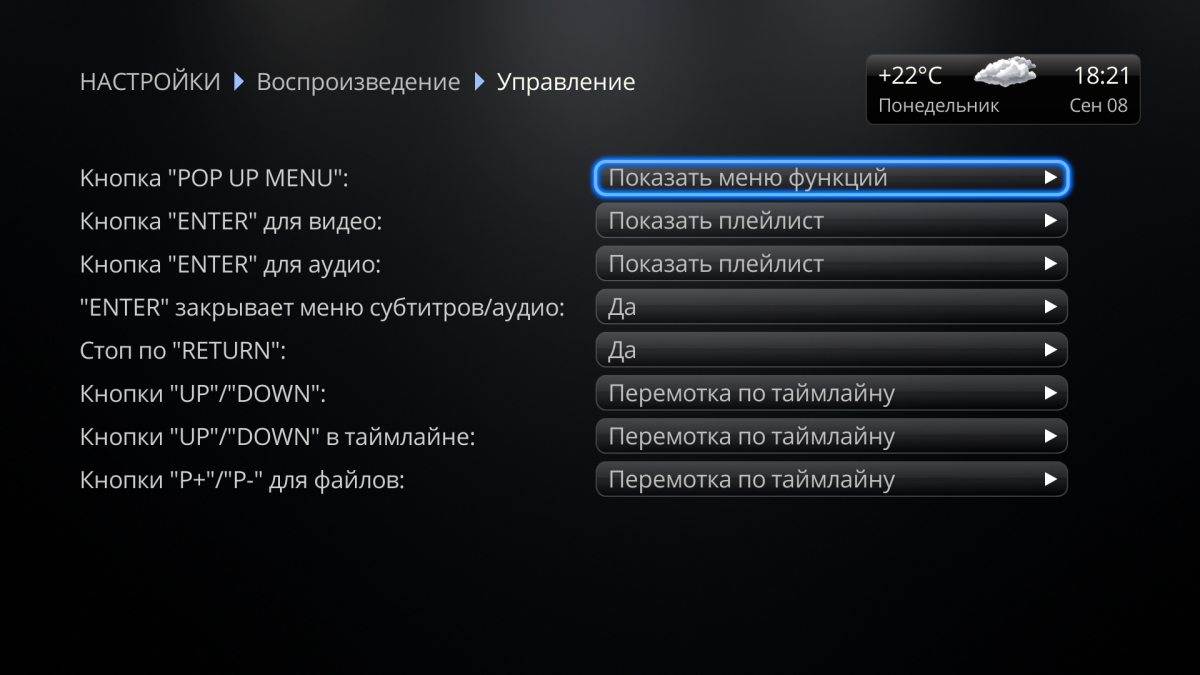
3. Настройки -> Воспроизведение -> Управление
Пункты «Кнопка Enter для видео» и «Кнопка Enter для аудио» по умолчанию (на чистом боксе) выставляются в значение «Пауза+показать меню управления».
Притаких значениях управление происходит через наэкранное меню, для удобства управления малокнопочными пультами без кнопок перемотки. Д
Для привычного управления (вывод на экран таймлайна при перемотке, минуя наэкранное меню) необходимо выставить эти значения в «Показать плейлист» и выбрать в пунктах ниже перемотку по таймлайну.
4. Настройки -> Воспроизведение -> Управление
По умолчанию для пункта «Кнопки Up/Down» выставляется значение «Показать плейлист/меню управления», позволяющая ещё гибче настраивать управление. В этом значении кнопка «UP» во время воспроизведения выводит плейлист, а кнопка «Down» наэкранно меню.
Для старого привычного поведения (перемотка по 1 мин) необходимо в этом пункте вернуть значение «Перемотка по таймлайну».
5. Настройки -> Воспроизведение -> Параметры -> Запомниать настройки масштаба -> По файлам
По файлам = если Zoom был вручную изменен пользователем во время воспроизведения файла, то он будет запомнен в истории просмотра для этого файла. Если играется плейлист (например сериал), то измененная настройка будет автоматически распространяться и запоминаться для каждого файла, запускаемого в этом плейлисте. При повторном запуске файла, для которого ранее был запомнен измененный Zoom, он будет автоматически использован. Это аналогичное поведение, как и для ручного переключения аудиодорожек (выбранная аудиодорожка запоминается для файла и распространяется на плейлист).
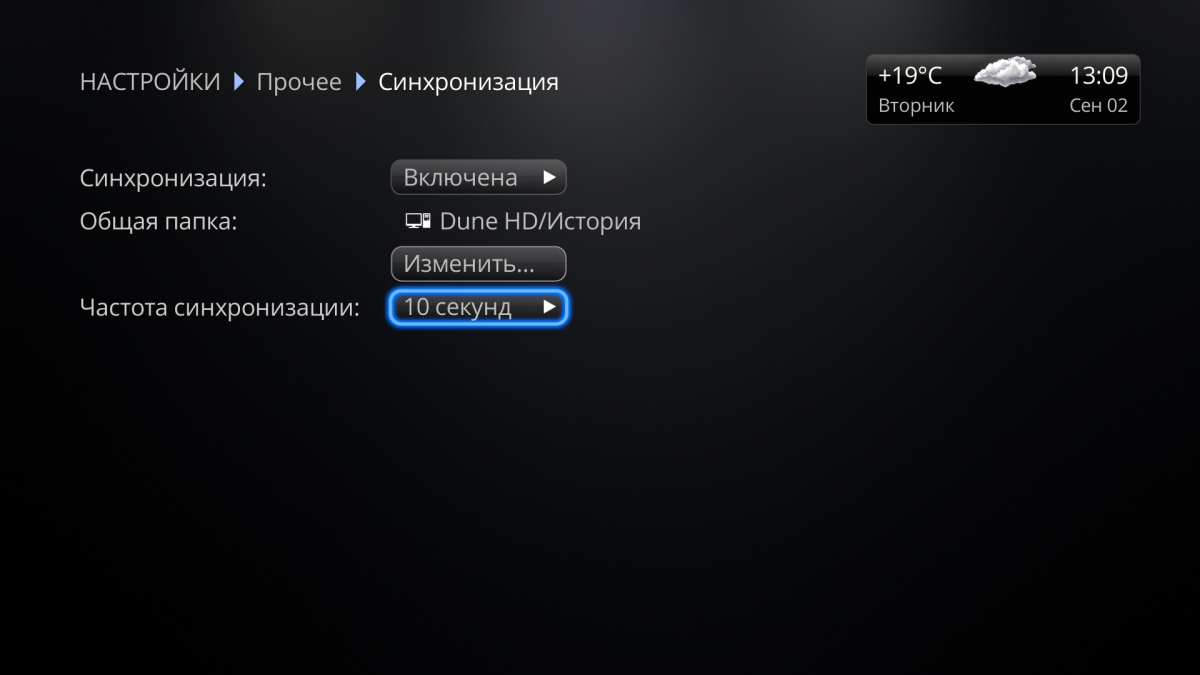
6. Настройки ->Прочее -> Синхронизация
Поддерживается синхронизация информации о точках остановки и содержимого раздела Последнее между несколькими медиаплеерами в локальной сети за счет общей сетевой папки. Общая сетевая папка может находиться как на NAS/PC, так и на внутреннем или внешнем накопителе или во внутренней памяти одного из медиаплееров.
При первом включении этой функции необходимо задать общую папку и частоту синхронизации.
Примечание для Homatics/Premier/Boxy.
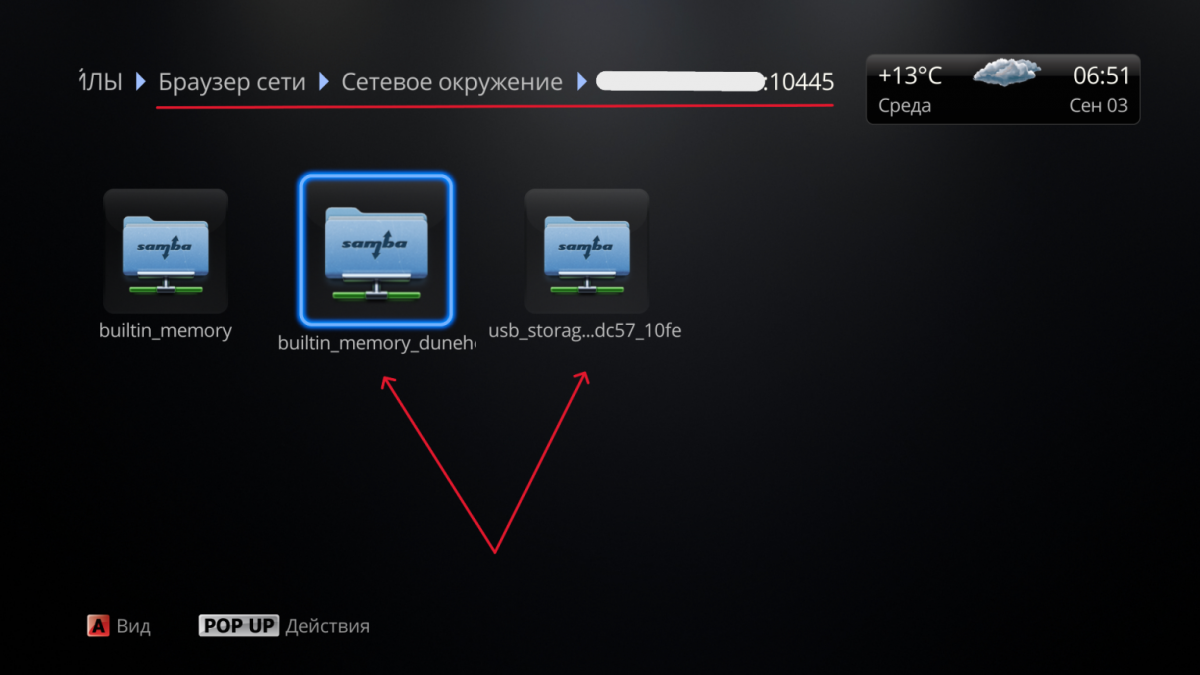
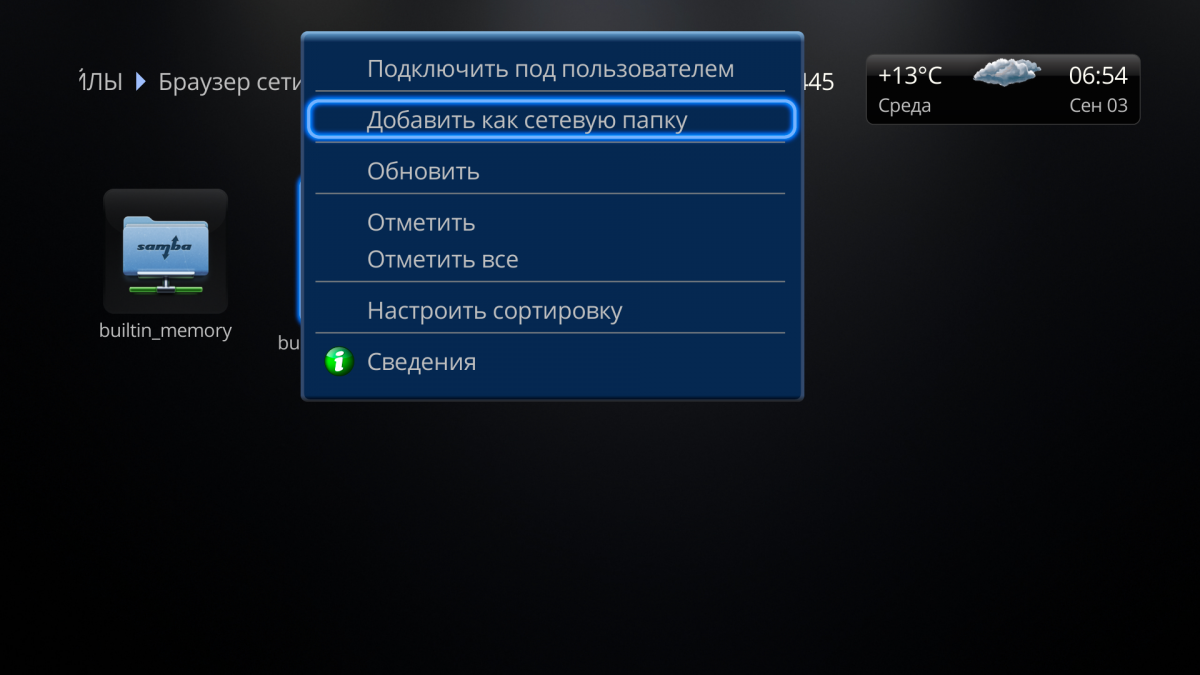
В виду ограничения записи по сети в DMC нельзя выбрать сетевую папку в виде общей папки для синхронизации. Однако синхронизация доступна и для этих боксов следующим образом. В виде общей папки задать внутреннюю память или внутренний или внешний накопитель на лицензионном боксе, на другом (классической Дюне на AOSP с возможностью записи по сети) выбрать также эту папку. Для выбора папки в виде общей она должна быть добавлена как сетевая папка в разделе Файлы.
На скринах ниже приведены примеры добавления внутренней памяти или флешки в виде сетевой папки.
7. Настройки -> Прочее -> Сеть
Wake-on-Lan предназначена для пробуждения засыпающих NAS.
Общие настройки этой функции по пути выше.
Пробуждение NAS настраивается в свойствах самих сетевых папок (скрин 1 и 2).
При обращении к сетевой папке, для которой настроен Wake-on-Lan автоматически стартует заснувший NAS (скрин 3).
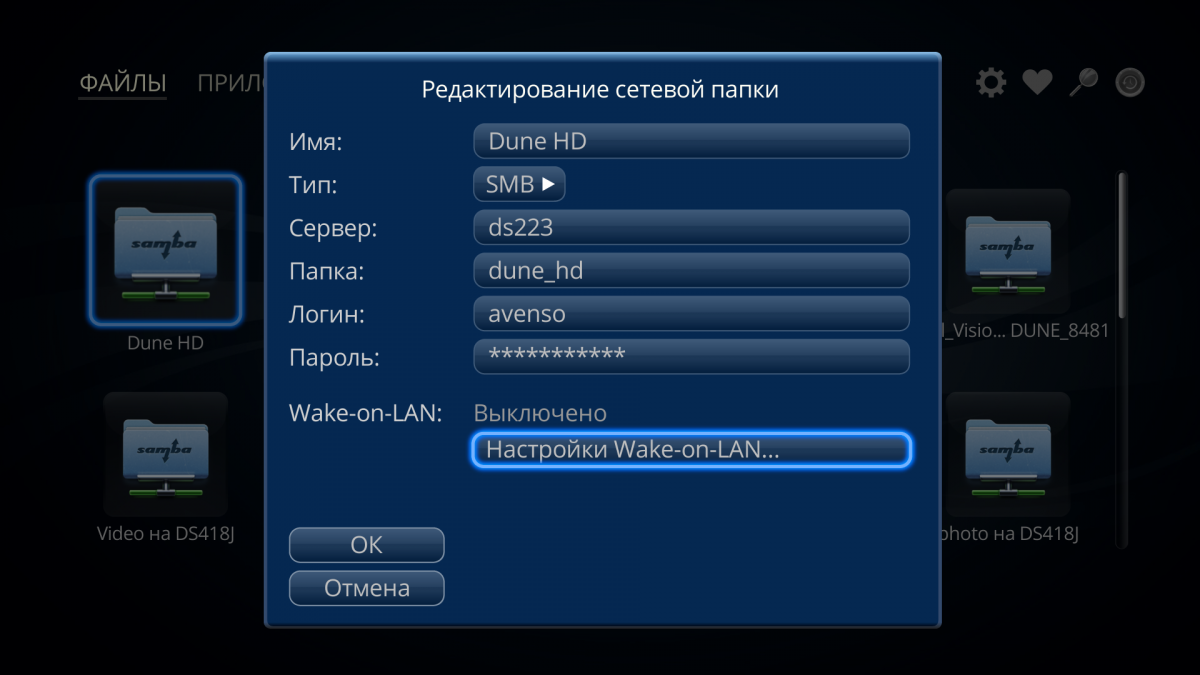
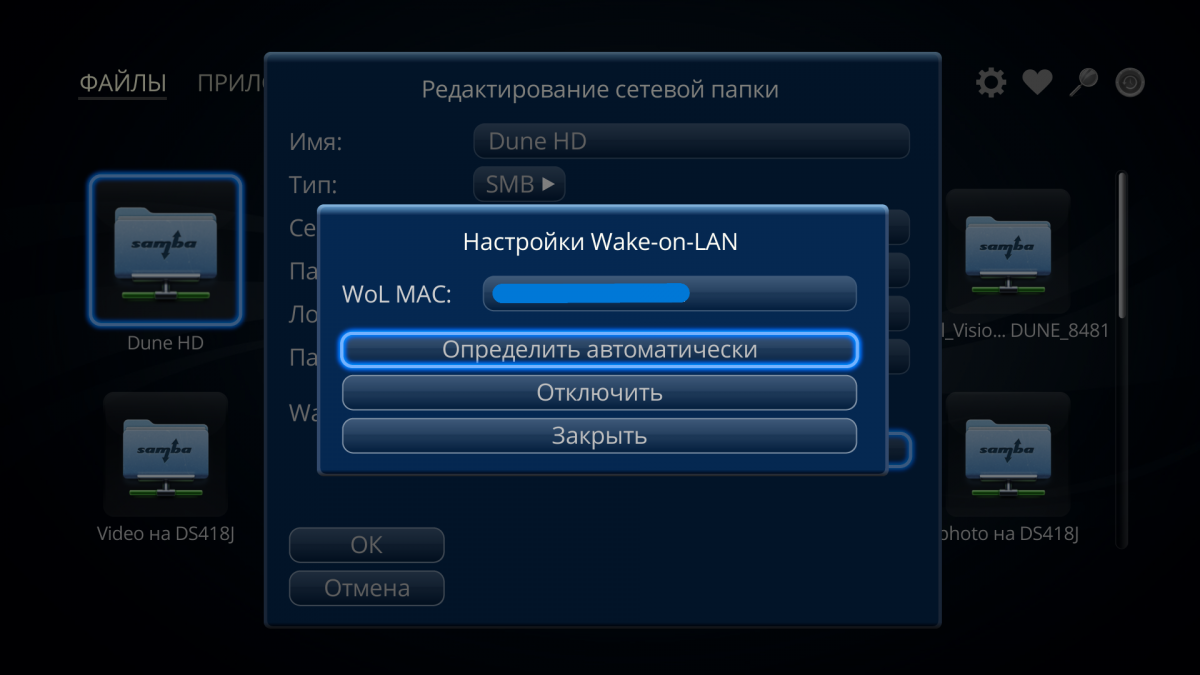
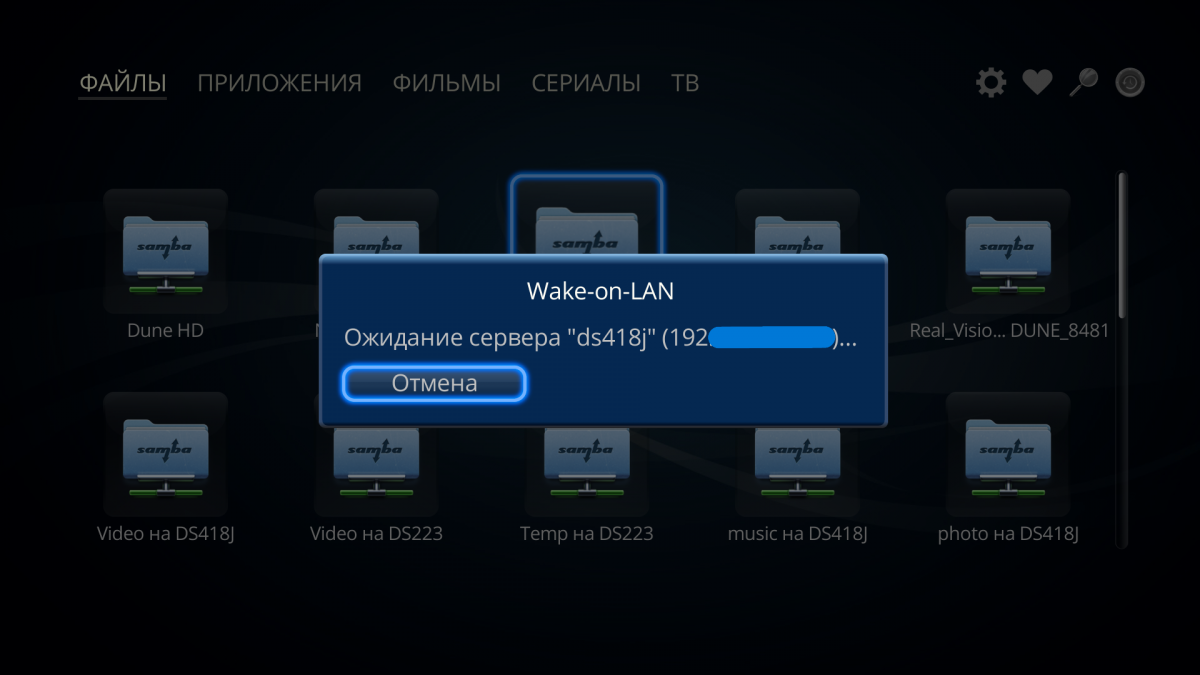
"Проверять доступность сервера при обращении" предназначена для избежания возможных длительных подвисаний при попытке входа в ранее настроенные сетевые папки, которые на данный момент недоступны. Рекомендованное значение по умолчанию "Да".
"Оптимизировать SMB-клиент для exFAT/FAT" исправляет работу SMB-клиента в некоторых случаях при работе по сети с накопителями в этих файловых системах (например, долгое открытие внутреннего аудио плеера по сети). Рекомендованное значение по умолчанию "Да".
Воспроизведение / Управление (Субтитры / Плейлист / Кнопки Enter и Play / Дисплей / BD-Menu / Zoom)
Для автоматического перехода к следующему файлу (аудио, видео и фото / автоматического перехода между сериями в сериалах) - Настройки > Прочее > Браузер файлов > Кнопка "Enter" на файле: Создать плейлист.
Такое же значение можно задать для кнопки Play.
Кнопка Play
- На сетевой папке запускает поочерёдное воспроизведение всех файлов, находящихся внутри данной папки.
- На папке с музыкальными файлами запускает поочерёдное воспроизведение всех аудиотреков внутри данной папки.
- На папке с фотофайлами запускает поочерёдный показ всех фото внутри данной папки (согласно параметрам, заданным в Настройки > Воспроизведение > Просмотр фото)
- На IPTV-плагинах запускает трансляцию с места последней остановки, а также позволяет сократить кол-во нажатий для входа в плагин, выбора категории, канала и т.д.
- На видеофайле в файл-браузере (при выборе вида со списком), либо карточке фильма (при выборе вида с постерами) запускает немедленное воспроизведение данного файла, минуя карточку фильма с постером и информацией. Работает только в Источниках (независимо от выбранного интерфейса и не работает на постерах на главном экране в Новом интерфейсе).
- На плагине 101.ru запускает трансляцию последней перед выходом из плагина выбранной радиостанции, а также заметно сокращает кол-во нажатий для входа в плагин, выбора категории, выбора радиостанции.
В прошивках r24+
- На файле в разделе Последнее (по аналогии с файл-браузером) запускает немедленное воспроизведения непосредственно из этого раздела, минуя переход в проводник.
- На папке со смешанным контентом (фото/аудио) позволяет одним действием запустить воспроизведение фото и аудио (как ранее на Sigma-моделях)
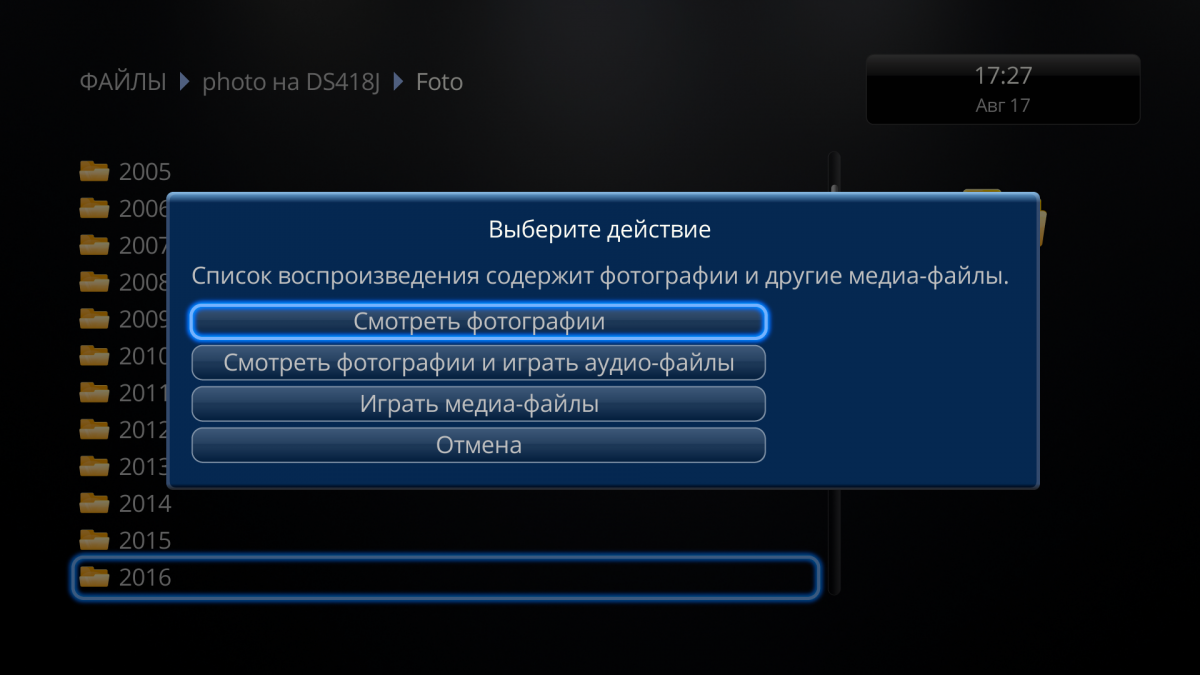
Кнопка Enter
- Настройки > Воспроизведение > Управление позволяет выбрать между "Пауза + показать меню управления" / "Показать плейлист" / "Показать главное меню" при воспроизведении файлов, либо Показом главного меню / Показом ТВ-меню при просмотре IPTV.
- На всех видах папок осуществяет вход в папку.
- На всех видах файлов (аудио, видео, фото) запускает воспроизведение с одновременным созданием плейлиста (если плейлист задан в настройках)
В прошивках r24+
- В разделе Последнее осуществяет вход в карточку фильма для файлов, запускавшихся из Фильмы и сериалы онлайн (для локальных файлов вход в карточку фильма по PopUp -> Открыть)
Субтитры
TXT-Субтитры (полные и форсированные) управляются по PopUp > Субтитры > Настройки. На пультах с кнопкой Субтитры соответственно Субтитры > Настройки.
Кнопки "Вверх/Вниз" сдвигают субтитры по вертикали, кнопки "Р+/Р-" для выбора размера, цифровые кнопки 1-6 для выбора цвета (белый, серый, жёлтый, зелёный, синий, красный).
В прошивках r24+
Кнопка Enter управляет яркостью субтитров с шагами 20-40-60-80-100%
Zoom
Zoom работает корректно при настройке Масштаб > Увеличение (Управление по кнопке Enter), что позволяет при желании избавиться от чёрных полос в фильмах
Жёлтая кнопка "С"
Нажатие жёлтой кнопки «С» при нахождении в левом меню в подразделе Моя Коллекция либо на карточке фильма (в новом интерфейсе) позволяет быстро перейти в пункт «Моя коллекция / Управление папками» для работы с папками МК.
Перемотка
Настройки > Воспроизведение > Управление - позволяет выбрать между Перемоткой по таймлайну / Ускоренной перемоткой / Переключение каналов/файлов и Показом плейлиста
Дисплей
Настройки > Прочее > Дисплей - возможность выбора часов, либо оставшегося или прошедшего времени на дисплее плеера при воспроизведении файлов.
Тест чтения
Кнопка Info на файле открывает свойства данного файла с возможностью запуска теста чтения.
Кнопка Clear
В приложениях Android позволяет быстро удалить ненужные приложения
На файле позволяет быстро удалить ненужные файлы или ссылки на файлы в разделе "Последнее".
BD-Menu
Bоспроизведение во внутреннем плеере, в режиме Lite.
BD-Lite / DVD-Menu / DVD-Lite
BD-Lite (в прошивках r24+)
В прошивках r24+ добавлена возможность ручного выбора BD-плейлиста. Это функционал, ранее существовавший в боксах Sigma, он полезен для сложных по структуре Blu-Ray: с несколькими версиями фильма, музыкальными BD, BD с сериалами и т.п., где ранее в режиме Lite автоматом запускался самый длинный по продолжительности файл и не было возможности выбора или переключения между остальными файлами на диске.
Теперь, например, также возможен просмотр доп. материалов на диске или переключение между разными версиями фильма непосредственно в режиме Lite.
DVD-Menu воспроизводится во внутреннем плеере, отличий в управлении от режима Lite нет.
Вызов меню диска через контекстное меню по PopUp, альтернативно быстрый вызов по кнопке TopMenu.
Также существует возможность воспроизведения DVD-меню с помощью KODI/SMPC.
При первом запуске «Воспроизвести (external)» автоматом устанавливается KODI, поддержка этого плеера продолжается, однако он не во всех случаях корректно работает с DVD.
Альтернативно существует возможность ручной установки SMPC, удалив при этом KODI (либо сразу еще до установки KODI).
В этом случае при выборе "Воспроизвести (external)" автоматом стартует воспроизведение в SMPC.
Если по каким-то причинам необходимо оставить KODI, следует настроить шары в самом SMPC (в нём есть встроенный браузер сети) и запускать воспроизведение непосредственно из SMPC.
Запуск из SMPC по PopUp > Play на самой папке (фильме), а не по Enter.
Ссылка для скачивания SMPC и профильная тема Dvd На Amlogic
DVD-Lite (в прошивках r24+)
Функционал идентичен BD-Lite
Видео (Настройки / AFR в андроиде / Zoom)
Настройки в Шелле:
Видеорежим
Видеорежим вывода контента задаётся тремя основными настройками:
Видеорежим (на современных ТВ рекомендуется выставлять Авто / EDID)
В сочетании с настройкой «Авторазрешение > Включено» контент выводится «нативно», то есть в разрешении, заложенном в самом материале, апскейл происходит на ТВ.
В сочетании с настройкой «Авторазрешение > Выключено» апскейл производится в плеере, масштабированный контент выводится в максимально поддерживаемом в ТВ разрешении.
Также для минимизации лишних переключений можно выставить фиксированный режим, например:
для UHD ТВ > 4К 2160р/25Hz или 4К 2160р/50Hz
для Full HD ТВ > 1080р/25Hz или 1080р/50Hz
для использования 25 Гц контента и лучшей совместимости с уплавнялкой в некоторых ТВ и/или предотвращения переключений при старте/остановке 25 Гц контента и согласно настройке в «Авто частота кадров» (см. ниже)
Авто частота кадров (AFR) - рекомендуемая настройка «Все частоты» для нативного вывода всех частот и/или лучшей совместимости с уплавнялкой в некоторых моделях ТВ для вывода 25 Гц, либо «Все частоты, предпочитать удвоенные» для минимизации переключений в режимах с 50 Гц.
Во втором варианте частоты 25/29,97/30hz будут удваиваться.
AFR в андроиде. На этом боксе работает внешний AFR, то есть единый механизм для андроид приложений, синхронизирующий частоту кадров экрана с частотой кадров видео вне зависимости от выставленных настроек в самих приложениях.
Авто разрешение (AR)
Эта функция требует индивидуальной проверки на ТВ, в связке с которым используется плеер. Как правило большинство современных ТВ хорошо справляются с апскейлом материала, однако функция масштабирования в этом аппарате одна из лучших среди всех чипов на сегодняшний день, отчего этот бокс рекомендуется использовать с выключенным АР.
Так же, как и в случае с AFR отключение AR может способствовать минимизации лишних переключений при стартах потоков/видео.
Качество изображения
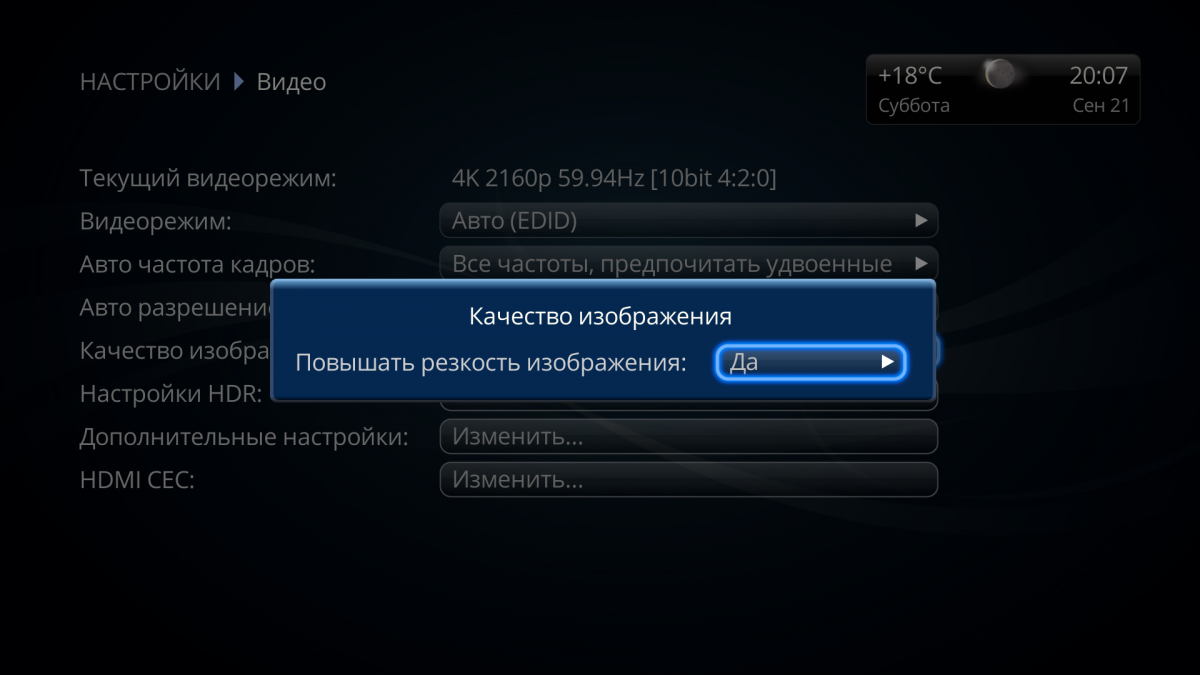
Повышать резкость изображения
Данная настройка выключает (неотключаемый для S905W2 по умолчанию) фильтр резкости в алгоритме апскейла Amlogic. Данная настройка выставлена в прошивке в значение "Нет", так как апскейл без неё является более правильным с точки зрения корректности работы масштабирования.
Однако в этом боксе негативного влияния фильтра резкости выявлено не было, наоборот применение этой настройки создаёт ощущение "ламповости" или картинки "как с проектора", воспринимающейся часто как очень "киношная", поэтому использование данной настройки зависит от личных предпочтений в изображении.
Настройки HDR
Для UHD ТВ настройки для вывода форматов рекомендуется выставлять согласно самому контенту для нативного вывода.
Для FullHD ТВ и проекторов FullHD здесь есть возможность выставить преобразование HDR > SDR
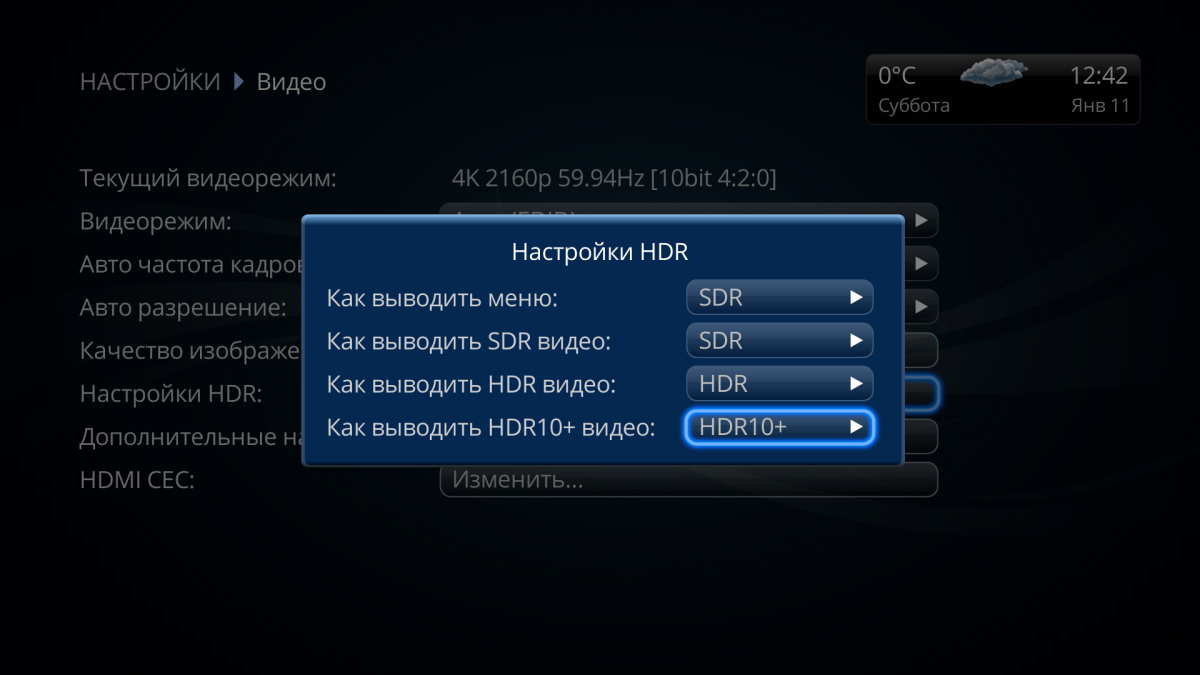
Примечание.
HDR10+
На ТВ/проекторы без поддержки DV, но с поддержкой HDR10+ (например, Samsung) автоматически выводится HDR10+ в релизах, содержащих оба формата DV/HDR10+
Дополнительные настройки
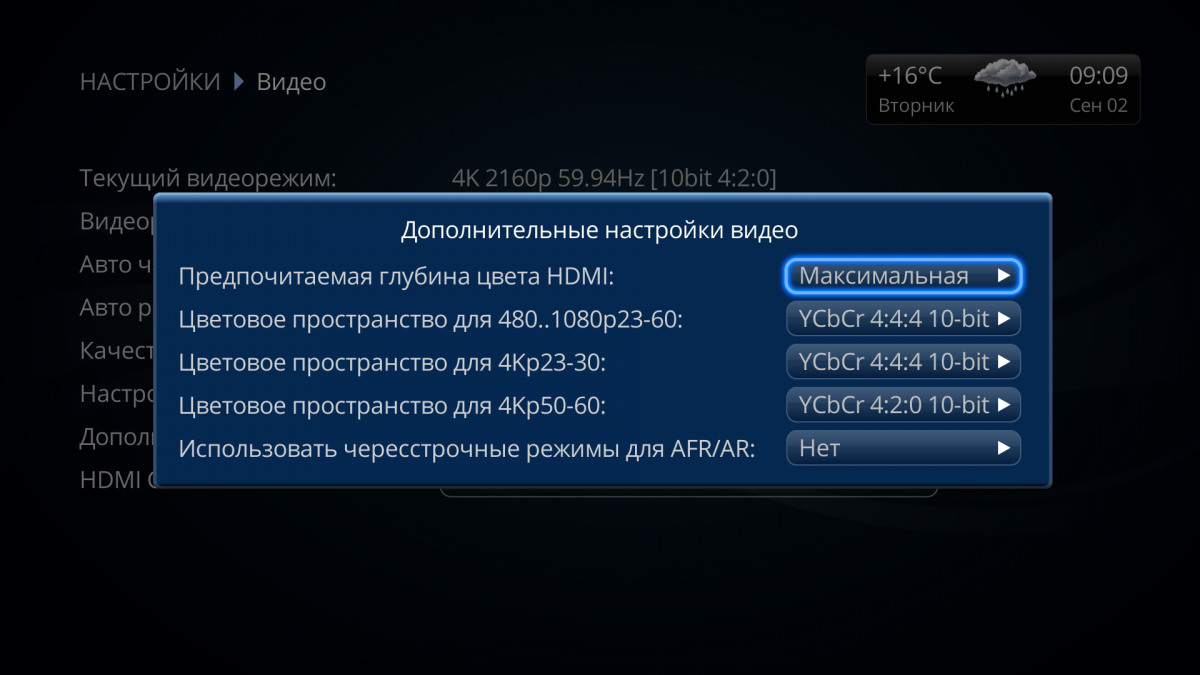
Предпочитаемая глубина цвета
На данном боксе возможен нативный вывод сигнала с 8 бит и 10.
Поэтому рекомендуемая настройка в данном пункте - «Как в контенте» для корректного вывода SDR и HDR.
Однако в зависимости от ТВ (процессинга внутри него) возможен вариант "Максимальная", плюс в этом случае: переключение между SDR и HDR происходит быстрее.
Все остальные пункты рекомендуется оставить по умолчанию.
Примечание. Для UHD ТВ при отключённом АР в настройках (апскейле на стороне плеера и выводе сигнала в 4К) возможно выставить "Предпочитаемая глубина цвета HDMI" в значение Максимальная. В некоторых случаях (требует индивидуальной проверки) это может улучшить изображение снижением градиентов.
Использовать чересстрочные режимы для AFR/AR
Настройка предназначена для нативного вывода чересстрочных видео.
При выключенной настройке для AFR/AR выбираются только не-interlaced видеорежимы.
Добавлена во избежание проблем и в связи с запросами пользователей, в сетапах которых interlaced контент по факту может качественнее выводиться в прогрессивных видеорежимах.
Пользовательские настройки
(вызов настроек по PopUp -> Настройка изображения во время воспроизведения)
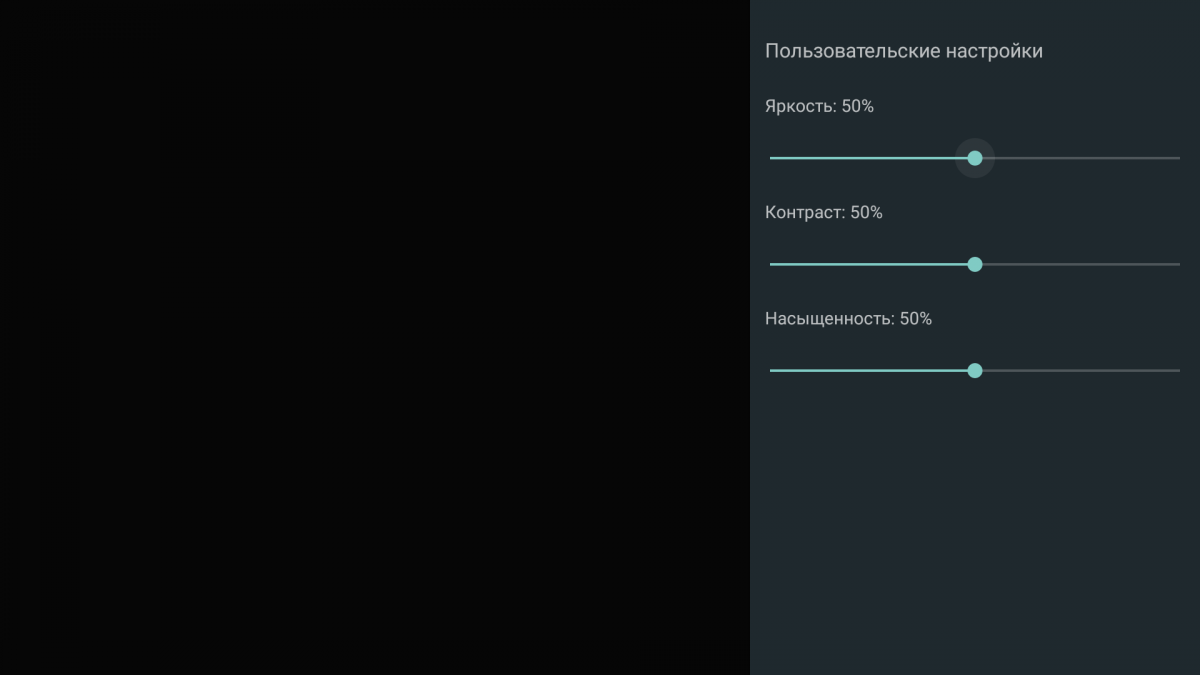
Настройки яркости, контраста и пр. предпочтительно выполнять в ТВ. Все современные модели ТВ позволяют делать настройки изображения для каждого входа HDMI отдельно.
Примечание 1: для достижения наилучшего качества изображения обычно рекомендуется сохранять настройки по умолчанию (50%), если нет особых причин для их изменения.
Примечание 2: в некоторых случаях эти настройки могут не поддерживаться и, следовательно, не иметь никакого эффекта, в частности: при воспроизведении DV-контента, выводе DV-контента.
Zoom во внутреннем плеере при настройке «Масштаб: увеличение» работает корректно, то есть чёрные полосы убираются без искажения пропорций.
Системные настройки:
Проверка HDCP
Данная настройка это следствие общего кода в SDK для разных Amlogic-процессоров, но по факту этот пункт в данном боксе не работает.
В изменении остальных системных настроек нет ни смысла, ни практической пользы, так как они перекрываются настройками в Шелле, то есть настройки в Dune UI имеют приоритет над системными.
Настройки, описанные ниже только в виде справочного материала в виду возникновения вопросов.
HDR policy
Adaptive HDR - рекомендуемая настройка, при которой происходит корректное переключение между форматами SDR/HDR и их нативный вывод.
Always HDR - при данной настройке переключения между форматами нет, весь контент выводится в HDR.
Звук
В прошивках r24+ внедрены некоторые улучшения, а также снято ограничение для S/PDIF.
Все настройки ниже приведены с учётом этих изменений.
Подключение по HDMI
В шелле настройки звука Авто / Оригинал (Bitstream) / PCM (декодирование) определяют, в каком виде звук выходит из него в систему.
Настройки > Системные > Настройки устройства > Экран и звук > Расширенные настройки звука > Выбор форматов - определяет, в каком виде звук выводится из системы на HDMI.
Конечный вывод звука зависит от комбинации этих настроек.
Авто = вывод звука согласно EDID принимающего устройства: форматы, поддерживаемые принимающим устройством выводятся нативно, неподдерживаемые форматы автоматически декодируются в стерео PCM или выводятся в виде ядра (в зависимости от подключения).
При настройке Оригинал (bitstream) + HD-звук bitstream > Включено выводятся:
- DD (АС3) и AC3 EX - в многоканале до 6.1
- DD+ (E-AC3) 5.1 (+Atmos) - в многоканале 5.1
- DD+ (E-AC3) 7.1 (+Atmos) - в многоканале 7.1
- Dolby TrueHD 5.1 (+Atmos) - в mkv (при отсутствии DD Core) декодируется в PCM 5.1 / в m2ts/BD выводится ядро DD
- Dolby TrueHD 7.1 (+Atmos) - в mkv (при отсутствии DD Core) декодируется в PCM 7.1 / в m2ts/BD выводится ядро DD
- DTS и DTS EX - в многоканале до 6.1
- DTS HI-RES - ядро DTS в многоканале 5.1
- DTS-HD MA 5.1 - в многоканале 5.1 (ядро DTS)
- DTS-HD MA 7.1 - в многоканале 5.1 (ядро DTS)
- DTS:X - в многоканале 5.1 (ядро DTS)
- PCM / AAC (5.1 и 7.1) - в многоканале до 7.1
При настройке Оригинал (bitstream) + HD-звук bitstream > Выключено HD-форматы звука выводятся следующим образом:
- Dolby Digital Plus конвертируется в DD
- ядро DD из Dolby TrueHD при его наличии в дорожке, при отсутствии ядра декодируется автоматом до 7.1
- ядро DTS из DTS-HD MA / DTS HI-RES / DTS:X
При настройке PCM (декодирование) все форматы выводятся в многоканальном PCM до 7.1
При настройке PCM (декодирование) в Шелл + Системные > Выбор форматов > Нет:никогда не использовать объёмный звук все форматы выводятся в PCM 2.0
Подключение по оптике (S/PDIF)
S/PDIF имеет ограниченную пропускную способность максимум в шесть дискретных каналов. Таким образом вывод ограничен форматами звука 5.1
Важно! SPDIF - односторонний протокол, обмен информацией о поддержке форматов звука по нему невозможен. Форматы звука, отдаваемые по оптике зависят от возможностей устройства, подключённого по HDMI. Если у ТВ (или проектора), подключённого по HDMI отсутствует поддержка определённых форматов звука, данная информация, полученная плеером по EDID параметрам является основополагающей при выводе звука.
Форматы, не поддерживаемые устройством, подключённым по HDMI выводятся в стерео PCM. Это ограничение на уровне SDK S905W2.
Примечание! В прошивках r24+ данное ограничение устранено.
При настройке Оригинал (bitstream) + HD-звук bitstream > Выключено по оптике выводятся:
- DD (АС3) и AC3 EX - в многоканале до 6.1
- DD+ - выводится как DD
- Dolby TrueHD - декодируется в PCM 2.0
- DTS и DTS EX - в многоканале до 6.1
- DTS HI-RES - в многоканале 5.1 (ядро DTS)
- DTS-HD MA 5.1 - в многоканале 5.1 (ядро DTS)
- DTS-HD MA 7.1 - в многоканале 5.1 (ядро DTS)
- DTS:X - в многоканале 5.1 (ядро DTS)
- PCM / AAC (5.1 и 7.1) - выводится в PCM 2.0
При настройке PCM (декодирование):
- Все форматы выводятся в PCM 2.0
-----------------------------------------------------------------------------------------
Поддержка DSD SACD / DSF DSD / SACD ISO в многоканале - есть.
Поддержка WMA - есть.
Вывод звука без передискретизации - нет.
В отличии от плееров на чипе Реалтек плееры на чипах Амлоджик (за исключением моделей на S928X) не умеют отдавать без передискретизации частоты 44.1, 88.2, 176.4 с обычных цифровых выходов, через внутренний и системный плеер всё выводится через звуковую подсистему андроида в 48 КГц.
Вывод без передискретизации возможен только через USB-Audio, к примеру, с использованием USB Audio Player или HiBy Music.
Профильная тема Usb-Dac Для Моделей На Android
Просмотр фото
При просмотре фотографий на боксах Дюны по кнопке Info выводится корректная инфрмация о разрешении файла. Однако сам вывод фото возможен максимально в разрешении Full HD, независимо от разрешения самого фото.
В прошивках r24+ данное ограничения снято.
Reset / Меню Recovery
Кнопка Резет на данном плеере находится внутри AV-выхода.
Внимание! БТ-пульты в меню Recovery не работают, т.к. БТ-модуль в этом режиме неактивен. Потребуется комплектный пульт с ИК-управлением.
Также можно использовать ПК-клавиатуру, подсоединив её по USB.
Сброс настроек / перепрошивка из Меню Рекавери:
Скачать актуальную прошивку на флешку (если будем прошивать).
1. Отключить плеер по питанию.
2. Зажать сзади (зубочисткой) кнопку резет.
3. Подать питание на плеер и дождаться появления меню System Recovery
4. Отпустить кнопку резет
5а. Для прошивки выбрать пункт "Apply update from Udisk"
5б. Для сброса настроек выбрать "Wipe Data/ Factory Reset, подтвердить свои действия и перестартовать Reboot System Now.
Полезные файлы
 dune_service_save_network_folders.dsf 707байт
3 Количество загрузок:
dune_service_save_network_folders.dsf 707байт
3 Количество загрузок:
dune_service_load_network_folders.dsf 721байт
1 Количество загрузок:
Быстрый вызов системного меню "Для разработчиков"
(после скачивания удалить расширение .txt)

Background Apps & Process List
Актуальная прошивка:
250815_1022_r22
Это небольшое обновление с небольшими улучшениями (более крупные обновления появятся в будущих версиях r24).
- Исправление ошибки: при воспроизведении некоторых образов BD в режиме Lite мог происходить неожиданный переход к следующей главе
- Новая функция: в меню воспроизведения теперь есть пункт «Настройки изображения», который предоставляет доступ к настройкам яркости, контрастности и насыщенности изображения.
Примечание 1: для достижения наилучшего качества изображения обычно рекомендуется сохранять настройки по умолчанию (50%), если нет особых причин для их изменения.
Примечание 2: в некоторых случаях эти настройки могут не поддерживаться и, следовательно, не иметь никакого эффекта, в частности: при воспроизведении DV-контента, выводе DV-контента или использовании VS10.
- Новая функция: Размер файла теперь отображается на панели INFO во время воспроизведения
- Исправление ошибки: Функция глобального поиска могла не работать при использовании польского языка интерфейса
- Другие небольшие исправления и внутренние изменения.
История прошивок:
Список ошибок, будет актуализироваться по мере выявления и в процессе исправления:
Страница оф релизов (стабильных и бета) ОТА прошивок -
Страница "alpha"- firmware versions - http://dune-hd.com/firmware/alpha/








 Просто прошлая модель была такая, что казалось её пальцами можно было сломать...


