



https://www.dune-hd....d-duo-cinema-8k
https://dune.ru/product/duo-cinema-8k/
О региональных ограничениях https://dune-hd.com/...t/rr/index.html
Обзор бокса - ссылка
Фото


Спецификация
Hardware
Media processor: Amlogic S928X-K/J (main system), Amlogic S905X4-K (Android TV)
Operating memory: Total 12 GB (8 GB – main system, 4 GB - Android TV)
Flash memory: Total 96 GB (64 GB – main system, 32 GB – Android TV)
Ethernet: 10/100/1000 Mbit/s
Wi-Fi: 802.11b/g/n/ac/ax (Wi-Fi 6), Dual Band 2.4+5 GHz, 2T2R
Bluetooth: 5.2
USB ports: 2x USB 3.0 host
USB audio output port: One of USB ports is optimized for connecting external USB DAC (includes advanced noise filtering to minimize noise transfer from the media player to the external DAC)
Built-in HDD racks: 2x 3.5" SATA HDD, each HDD up to 32 TB and more, hot swap, vibration isolation
HDMI1 output: Main output (video + audio), HDMI 2.1a up to 8Kp60 HDR / 4Kp60 Dolby Vision, experimental support for 120 Hz (up to 4Kp120), full support for all formats of HD audio (up to Dolby TrueHD and DTS X)
HDMI2 output: Audio-only output, HDMI 1.4, full support for all formats of HD audio (up to Dolby TrueHD and DTS X)
HDMI inputs: 2x HDMI inputs, HDMI 2.1a up to 8Kp60 HDR / 4Kp60 Dolby Vision / 120 Hz (up to 4Kp120), full support for all formats of HD audio (up to Dolby TrueHD and DTS X), HDCP 2.3, video + audio passthrough to HDMI1 output, audio extraction to HDMI2 output, audio extraction to S/PDIF and analog audio output
Analog audio output: 2xRCA (stereo audio)
S/PDIF output: Optical S/PDIF, Coaxial S/PDIF
Front panel display: Multi-segment LED display HH:MM:SS; additional indicators for system status, active input source (media player / HDMI IN 1 / HDMI IN 2), active system (main system / Android TV)
Front panel power button: Yes
Front panel input selection button: Yes, selects the active input source (media player, HDMI IN 1, HDMI IN 2)
IR receiver: Built-in IR receiver, supports Dune HD IR codes and Google IR codes
IR input port: For connecting external IR receiver (included); 3.5mm minijack, T-R-S: 5V-IR-GND, L=14.5mm (→ details)
Antennas: 2x external Wi-Fi antennas (detachable) + external BT antenna (non-detachable, because it is needed for Bluetooth remote)
Remote: Bluetooth remote with microphone (voice search), Air Mouse, IR learning, backlight, IR mode
Case: Metal (43 cm full-sized steel case with brushed aluminum front panel)
Cooling: Passive (entire case as a super-efficient heatsink) and active (120mm premium ultra-silent fan from Noctua for extra HDD cooling)
Dedicated chassis ground connector: Yes
DC input connector: For optional external high-end power supply (not included): 12V, at least 5.5A (66W), 5.5x2.1mm. NOTE: Disconnect AC power input when using DC input connector!
Built-in power supply: High-quality switching power supply with power saving features
Power input: AC ~100-240V, 50/60Hz
Dimensions (W x H x D): 430mm x 84mm x 330mm
Video
8K video decoding: Yes, up to 8Kp60 HDR; 8K content can be downscaled to 4K, 1080p or lower output resolution
8K video output: Yes, up to 8Kp60 HDR; any content can be upscaled to 8K output resolution
Video decoding: AV1, VP9 profile 2, H.265 (HEVC), H.264 (AVC), VC1, MPEG4, MPEG2, MPEG1
HDR formats: Dolby Vision, HDR10+, HDR10, HLG
Dolby Vision VS10 engine: Yes
Dolby Vision playback: Profiles 5, 7 (MEL and FEL), 8; various containers (ISO, movie folder structure, MKV, MP4, M2TS); DTDL (double-track double-layer), STDL (single-track double-layer), STSL (single-track single-layer). Double-track/double-layer video (profile 7 MEL, profile 7 FEL) is played with the use of data from both tracks/layers: video data from the first track/layer (with 10-bit color depth - the maximum color depth supported by OLED-panels in OLED TVs), extended Dolby Vision information (RPU metadata) from the second track/layer
Dolby Vision output: LLDV (Low Latency Dolby Vision / Player-led Dolby Vision), STD DV (Standard Dolby Vision / TV-led Dolby Vision)
Manual preference for LLDV or STD DV: Yes
HDR mode (SDR/HDR/DV) switching: manual and automatic (according to played content)
Framerates: all standard framerates including 23.976, 24.0, 25.0, 29.97, 30.0, 59.94, 60.0; experimental support for 120 Hz output
Framerate and resolution switching: manual and automatic (according to played content)
Video upscaling and downscaling: Yes
3D video support: Side-by-Side, Top-and-Bottom (TV requires manual switching into 3D mode)
Video file formats: MKV, MPEG-TS, MPEG-PS, M2TS, VOB, AVI, MOV, MP4, QT, ASF, WMV, ISO, movie folder structures
BD playback: Lite (direct video playback without menu), Full Menu
DVD-Video playback: Lite (direct video playback without menu), Full Menu
Audio
Bitstream passthrough: bitstream passthrough of all Dolby/DTS formats (up to Dolby TrueHD Atmos and DTS X)
Decoding of Dolby/DTS formats: multichannel decoding (up to 7.1 channels) of all Dolby/DTS formats (up to Dolby TrueHD Atmos and DTS X)
Audio decoding: MPEG-1/2 layer I/II/III, AAC, LPCM, FLAC, multichannel FLAC, Vorbis, WavPack, APE (Monkey's Audio), ALAC (Apple lossless), SACD DSD (stereo and multichannel) (supports output of decoded multichannel DSD as multichannel PCM to HDMI), multichannel PCM (up to 7.1), all Dolby/DTS formats (up to Dolby TrueHD Atmos and DTS X)
Audio file formats: MP3, MPA, M4A, AAC, WAV, FLAC, Ogg/Vorbis, WavPack, APE (Monkey's Audio), ALAC (Apple lossless), SACD ISO (stereo and multichannel), SACD DSF (stereo and multichannel), SACD DFF (stereo and multichannel), AC3, DTS, DTS-WAV
PCM audio output: original sample rate (44.1 to 192 kHz)
Other Features
Subtitle formats: SRT (external), SUB (MicroDVD) (external), text (MKV), SSA/ASS (MKV, external), VobSub (MP4, MKV, external SUB/IDX), PGS (ISO, TS, MKV)
Online subtitles: Automatically download subtitles from Internet
Picture file formats: JPEG, PNG, BMP
Photo viewer functions: Slideshow, transition effects, picture rotation, zoom, view playlist, repeat, shuffle
Playlist file formats: M3U, PLS, CUE
Playlist functions: Build playlist from selected folders and files, build playlist from selected playlist files, view playlist file, view current playlist, quickly jump to next/previous or selected playlist item, repeat, shuffle, playlist of photo files, playlist of audio files, playlist of video files, mixed playlist of audio and video files
SMB client: Browse SMB servers/shares, manually connect to SMB share, directly access (read-write) and play files (SMB v1/2/3)
NFS client: Browse NFS servers/shares, manually connect to NFS share, directly access (read-write) and play files
SMB server: Share connected storage devices (internal HDD, USB HDD) and internal flash memory to local network via SMB protocol (SMB v1/2/3)
DLNA renderer: Stream audio from smartphones and other devices
iOS and Android mobile apps: Control the media player via the powerful Dune Control mobile app
IP control: Use the built-in IP Control interface to integrate the media player into Smart Home and Home Automation systems
OS and Apps
OS: Linux-based Dune HD OS + Android 11 AOSP (main system), Android TV 11 or higher
OS kernel: 64-bit
Android apps: 32-bit
Support for HDDs larger than 16 TB: Yes
Filesystems: FAT16/FAT32 (read-write), EXT2/EXT3/EXT4 (read-write), NTFS (read-write), exFAT (read-write), HFS/HFS+ (Mac OS Standard/Extended) (read-only), BTRFS (read-write)
Widevine DRM: Widevine L1
Google Android TV certification: Yes (Android TV system)
Netflix certification: Yes (Android TV system)
Functions requiring Internet connection: Some functions require Internet connection to verify Dune HD license. 1. Internet connection is required to play video files in the most advanced Dolby Vision format (DV Profile 7); w/o Internet, such files still can be played, but in HDR format (like in most media players of other brands). 2. Internet connection is required to play BD images with Full Menu; w/o Internet, such files still can be played, but with Lite Menu (like in most media players of other brands). In the future, the set of functions which require Internet connection may change.
Package Contents
Media player x1
Wi-Fi antenna x2
Bluetooth remote x1
Additional Android TV remote x1
Batteries AAA x2
PC power cord EU plug x1
PC power cord US plug x1
PC power cord UK plug x1
PC power cord AU plug x1
HDMI cable 8K Ultra High Speed x1
IR extender x1
Quick installation guide x1
19" rack mounting brackets x2
Set of screws for 19" rack mounting brackets x1
Для новых пользователей
Первичную настройку плеера рекомендуется начать с установки последней версии прошивки:
Настройки > Прочее > Обновление прошивки > Игнорировать бета-версии > Нет
Либо скачать по ссылке ниже и установить с внешнего накопителя.
В некоторых случаях после прошивки может потребоваться сброс настроек (если вы считаете, что что-то работает не так, как положено).
После этого можно продолжать окончательную настройку плеера.
Полезная информация, troubleshooting и подробные гайды при работе с плеером:
Новый Faq По Dune, Каталог Плагинов И Приложений, Библия
Если у вас уже были в наличии плееры Дюны, но вы впервые имеете дело с Новым интерфейсом:
Краткий обзор возможностей New GUI
HDD / Поддерживаемые объёмы
В боксе имеются два внутренних отсека с виброизолированным плавающим шасси для 3.5" SATA HDD (с поддержкой Hot-Swap)
Поддерживаются следующие файловые системы:
FAT16/FAT32, exFAT, NTFS, EXT2/EXT3/EXT4
Поддерживаемые объёмы:
Ядро ОС и программные компоненты для работы с HDD на данном боксе 64-битные.
Должно корректно поддерживаться и работать с HDD/разделами любого объема > 16 TB, и форматирование таких HDD/разделов на самом медиаплеере (в файловые системы NTFS, exFAT, EXT4).
Внимание! В случае, если новые (и не только) жёсткие диски не распознаются или нет возможности их форматирования в Dune UI, необходмио отформатировать их первый раз в ПК.
Для лучшей совместимости рекомендуется использовать файловые системы exFAT или NTFS. Дополнительным преимуществом этих двух ФС также является совместимость с Windows (для возможного сохранения, восстановления, переброски данных).
HDMI-входы / СЕС
Польза HDMI-входов может быть в следующих случаях:
1. На ТВ или ресивере количество входов с поддержкой 4K/DV/4Kp120/8K меньше, чем источников. Т.е. в составе с боксом идет 8K HDMI-switch для внешних источников.
2. Требуется экстрагирование звука из HDMI In на отдельный HDMI, SPDIF или аналог еще и для своего собственного дополнительного источника (или двух дополнительных источников). Т.е. в составе с боксом идет аудиоэкстрактор, который можно использовать и для внешних аудиоисточников.
3. Для переключения на определенный источник удобнее или желательно использовать Dune, а не переключение входов на ТВ/ресивере/отдельном HDMI-switch. Например потому, что это можно делать через меню Dune.
Переключение между HDMI-входами возможно двумя способами: физической кнопкой на передней панели в круговом порядке HDMI1 -> HDMI2 -> Dune Shell или из интерфейса с помощью иконок (см. скрины).
 Входы.png 342.61К
2 Количество загрузок:
Входы.png 342.61К
2 Количество загрузок:
На дисплее бокса для выбранного входа отображается соответствующий значок (IN1 / IN2).
Возврат назад в интерфейс Dune Shell пультом по кнопкам Return или TopMenu.
В будущем возможно будут добавлены дополнительные варианты для комфортного переключения входов.
HDMI-CEC
CEC от HDMI Main Out подключен к AOSP-части и к HDMI1/2 In. Не подключен к HDMI Audio only и ATV-части.
Информация по антеннам
Рекомендация
Для оптимальной работы Bluetooth установите Wi-Fi-антенны.
Устройство рассчитано на наилучшую производительность при установке всех внешних антенн.
Пояснение
1. При установке Wi-Fi-антенн:
Bluetooth-устройства (включая микрофон и Bluetooth-наушники), подключённые как к основной системе, так и к системе Android TV, должны корректно работать на разумных расстояниях (до 10 метров и более, в зависимости от условий).
2. Без установки Wi-Fi-антенн:
Дальность работы устройств, подключённых к системе Android TV, от этого не зависит.
Дальность работы устройств, подключённых к основной системе, может быть ограничена в зависимости от условий (препятствия, помехи, отражения сигнала) и используемых устройств. Комплектный Bluetooth-пульт без использования микрофона обычно работает на расстоянии 5–10 метров (в зависимости от условий). При использовании микрофона или Bluetooth-наушников дальность может быть ниже. При использовании микрофона и Bluetooth-наушников установка всех антенн особенно рекомендуется.
Автоматический режим включения (отключение активации плеера) при подаче питания (программирование MCU)
На этом боксе благодаря наличию микроконтроллера MCU есть возможность программирования плеера, чтобы он не включался автоматически при подаче питания.
Нижеописанные операции выполнять ИК-пультом, либо перевести комплектный пульт R4 в ИК-режим.
Включение автовключения при подаче питания:
- Переведите устройство в аппаратный режим ожидания (полное отключение питания).
- Направьте ПДУ на ИК-глазок.
- Аккуратно нажмите следующую последовательность кнопок ПДУ (цифровые значения):
P (7), O (6), W (9), E (3), R (7), 1, Enter
- Устройство должно один раз мигнуть светодиодом. Если светодиод не мигает, повторите попытку несколько раз.
Выключение автовключения при подаче питания:
- Нажмите P (7), O (6), W (9), E (3), R (7), 0, Enter
Подключение / Настройки режима HDMI (UHD ТВ/ресивер)
Для правильного подключения и корректного вывода контента необходимо учитывать следующее:
1. В UHD-TV 4К/8К зачастую лишь один из нескольких портов поддерживает стандарт HDMI 2.1, остальные порты могут иметь только поддержку HDMI 2.0.
Ресиверы с поддержкой 4К/8К также могут иметь различные входы, ниже на примере ресивера Denon только 3 входа из шести имеют стандарт HDMI 2.1, остальные 3 входа - HDMI 2.0.
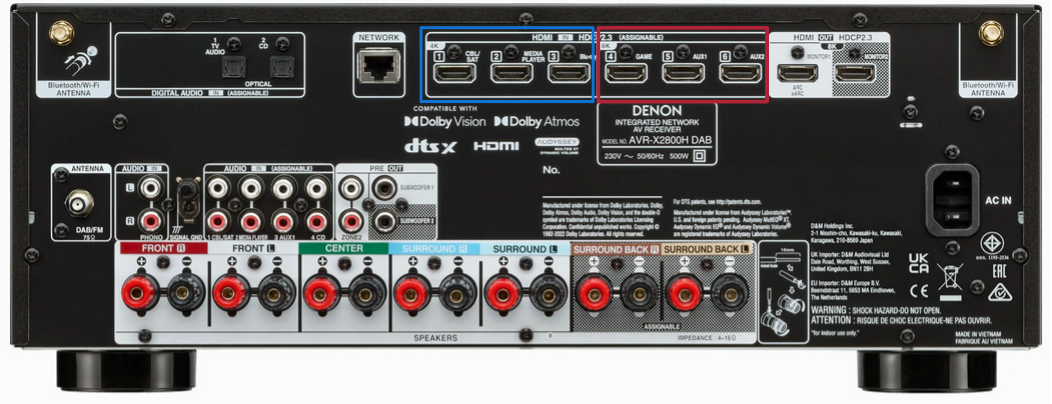
Для вывода всех HDR-форматов (HDR/HDR10+/DV) вполне достаточно пропускной способности подключения HDMI 2.0. В данном случае максимально доступным видеорежимом на боксе будет 4К/60 Hz, этого достаточно для всех типов реального контента.
Однако при необходимости или желании иметь режимы выше 4К/60 Hz требуется подключение HDMI 2.1.
Примеры:
ТВ 8К для просмотра тестовых роликов 8К.
Режим 4К/120 Hz для комфортной (быстрой) навигации в интерфейсе.
2. Для обеспечения пропускной способности и корректного вывода материала для входа HDMI в настройках ТВ и ресивера должен быть выставлен расширенный режим HDMI.
При этом необходимо учитывать, что в большинстве ресиверов для режима 4К/60 Hz (HDMI 2.0) должен быть выставлен «Расширенный» или «Расширенный 4К» режим, а для поддержки видеорежимов выше 4К/60 Hz (HDMI 2.1) требуется «Расширенный 8К» режим.
Скрин настроек на примере ресивера Denon:
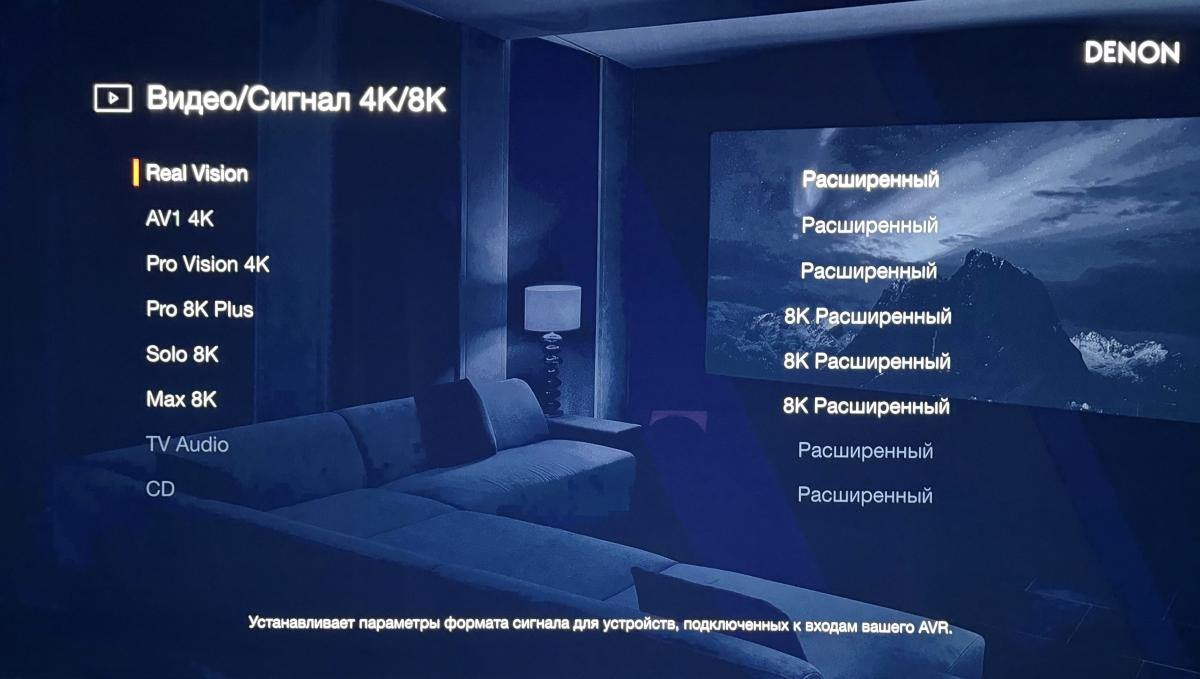
Ниже таблица для ориентации. При корректном подключении и правильно выставленных настройках в зависимости от выбранного входа и поддерживаемого стандарта HDMI должен быть доступен следующий максимальный видеорежим на боксе:
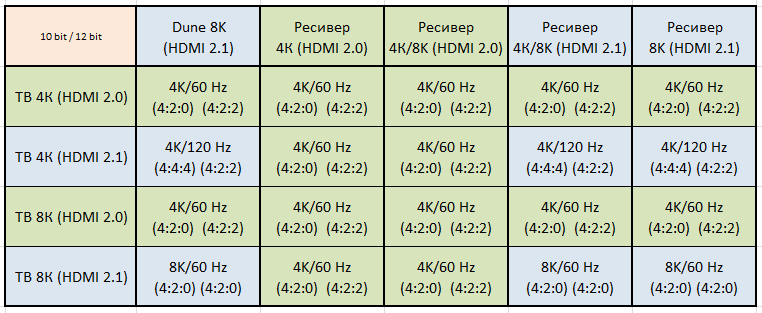
Примечание. Значения хромы в скобках приведены в информативном порядке для показа максимальной пропускной способности при 10 и 12 битах для каждого из приведённых стандартов/видеорежимов.
Текущий видеорежим вывода виден во время воспроизведения в Инфо и зависит от настройки «Предпочитаемая глубина цвета HDMI», выставленному в настройках цветовому пространству и частоте. К примеру, для контента 23,976 он может быть:
SDR - 8 или 10 bit 4:4:4
HDR/HDR10+ - 10 bit 4:4:4
DV - 8 bit RGB (STD DV) или 12 bit 4:2:2 (LLDV)
О настройке «Предпочитаемая глубина цвета HDMI», рекомендациях для цветового пространства и настройке частоты (Все частоты/Удвоенные частоты) подробнее в разделе Видео.
Примеры распространённых ошибок:
- Бокс подключён к ТВ 4К/8К в порт HDMI 2.0 или 2.1, но в ТВ не выставлен расширенный режим для этого входа - в этом случае в зависимости от выставленной настройки HDMI-входа контент выводится некорректно, либо вывод и вовсе может быть ограничен максимальным видеорежимом 4К/30 Hz (стандартный режим HDMI).
- Бокс подключён к ТВ 4К/8К, но выбран неверный порт (HDMI 2.0 вместо HDMI 2.1) - в этом случае будут недоступны режимы выше 4К/60 Hz.
- Бокс подключён к ресиверу в порт HDMI 2.1, но для входа выбран «Расширенный режим» вместо «Расширенный 8К» - в этом случае также будут недоступны видеорежимы выше 4К/60 Hz
Первичная настройка плеера (AOSP и ATV-части) / Информация по питанию и перезагрузке
Терминология: основная система на боксе - AOSP-часть, дополнительный модуль с лицензионным Android - ATV-часть.
При первом включении, а также после сброса настроек (если выполнялся полный сброс), автоматически запускается мастер первичной настройки основной (AOSP) системы.
До первой активации ATV-часть выключена и не загружается вместе с боксом.
Активации ATV-части возможна запуском любого приложения из раздела «Android TV» или переходом в ATV-часть по иконке Android TV.
Изначально, на ATV-модуле сброшены настройки, и он загружается в первый экран первичных настроек ATV, которые требуют обязательного спаривания комплектного ATV-пульта B25, далее необходимо пройти все обычные настроечные шаги, включая ввод Google-аккаунта.
При запуске приложения с ATV-модуля, если начальные настройки ATV еще не были сделаны, система просит найти ATV-пульт и пройти начальные настройки ATV (скрин 1), после чего система переключает картинку на ATV-часть и ждет, пока это не будет выполнено (скрин 2), после этого система выполняет дополнительную автоматическую настройку ATV-части для обеспечения взаимодействия AOSP-ATV (скрин 3).
Запуск ATV_1.png 28.24К
2 Количество загрузок:
Запуск ATV_2.png 115.41К
2 Количество загрузок:
Запуск ATV_3.png 51.5К
2 Количество загрузок:
При включении питания, а также перезагрузке плеера, ATV-модуль выключен (полностью обесточен).
Если ATV-модуль не проходил инициализацию, он и не будет включаться, пока не потребуется.
Если проходил, то во время загрузки AOSP-части он включается автоматически, не дожидась, пока он потребуется
пользователю. Но эта загрузка как правило занимает больше времени, и AOSP-часть успевает загрузиться несколько ранее.
При запуске приложения с ATV-модуля, если он выключен, система его автоматически включает, а если он еще не успел загрузиться, то система ждет, пока он загрузится. При этом система показывает сообщение на эту тему, например: “Android TV is starting”.
Специфические для этого плеера настройки (сервисы Google, Googlele Play Market, приложения):
Настройки -> Приложения -> Приложения Android»
«Google Play на основной системе»
По умолчанию во избежание дублей для приложений в AOSP-части (на основной системе) скрыты приложения Android TV Home и Google Play. Для их показа в разделе Android и для активации Google-сервисов для голосового поиска необходимо включить их специальной настройкой. На скринах 1 и 2 состояние до и после активации сервисов, на скрине 3 настройка для этого. Для деактивации гугл-сервисов потребуется сброс настроек (скрин 4)
AOSP_1.png 339.5К
6 Количество загрузок:
AOSP_2.png 347.54К
6 Количество загрузок:
Google_services_1.png 352.09К
4 Количество загрузок:
Google Play.png 163.72К
3 Количество загрузок:
«Предпочитать приложения из»
Данная настройка выставляет приоритет для запуска приложения, если оно установлено одновременно на обоих системах (AOSP и ATV) и запускается в сценариях с автоматическим запуском, например, из карточки фильма при выборе «Смотреть» или для трейлеров.
По умолчанию выбрана «Система Android TV», т.к. почти все оф. стриминги лучше работают на лицензионной платформе.
Предпочитать приложения.png 358.16К
1 Количество загрузок:
«Устанавливать приложения на»
Данная настройка определяет приоритетную систему, на которой будут устанавливаться приложения из APK.
По умолчанию выбрано «Спрашивать», т.е. перед установкой каждого приложения система будет задавать вопрос - в какой части (ASOP или ATV) предполагается установка приложения.
Приложения из Google Play устанавливаются автоматически на той системе, из которой был запущен Google Play Market.
Устанавливать на.png 358.75К
1 Количество загрузок:
Пульт R4 (Настройки и кнопки / Проверка уровня заряда батарей)
Функции
Power - долгое нажатие вызывает меню для Системных настроек.
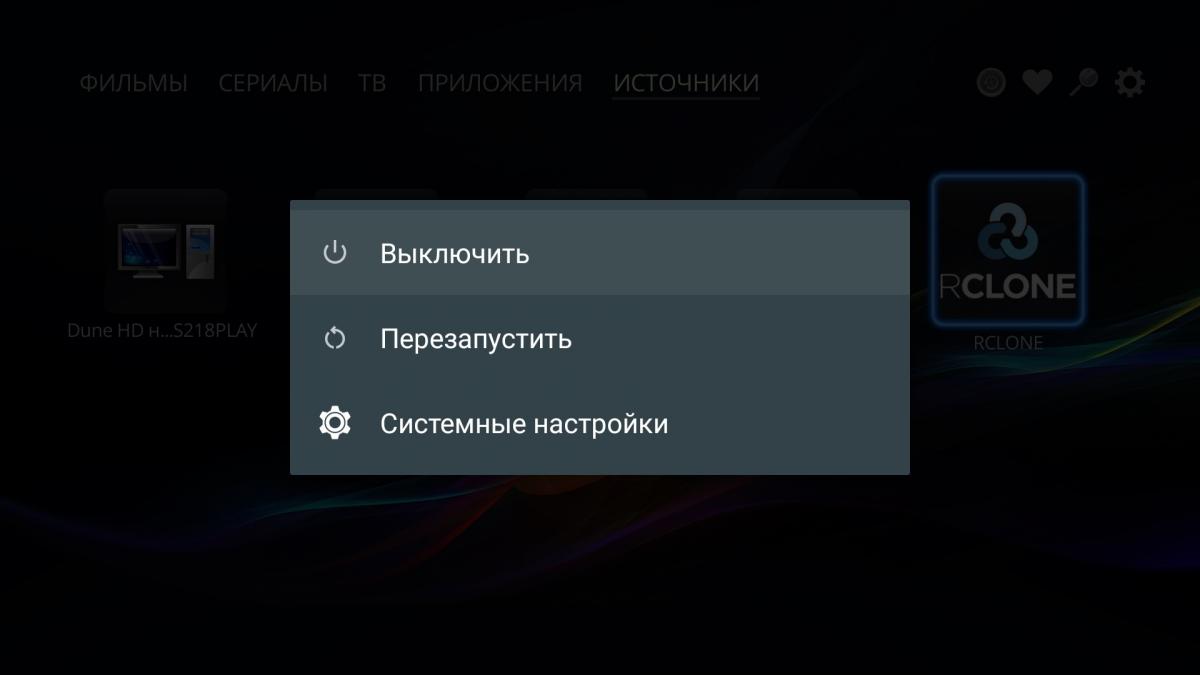
Return - долгое нажатие во время воспроизведения дублирует команду TopMenu, то есть выход на верхний уровень с возможностью дальнейшей навигации.
Info - долгое нажатие во время воспроизведения - быстрый вызов плейлиста.
Enter - долгое нажатие в интерфейсе и во время воспроизведения дублирует команду кнопки PopUp.
Info -долгое нажатие в интерфейсе дублирует команду кнопки Recent, то есть моментальный переход в Последнее, чтобы не тянуться дальше вверх к кнопке FAV1.
Настройка пульта
После установки батарей в отсек и при первом нажатии на любую кнопку начинается процесс автоспаринга, пульт автоматически сопрягается с боксом.
То же происходит после сброса настроек и "передёргивания" батареек, то есть как при первом использовании.
В остальных случаях.
Для спаривания пульта с плеером нажмите и удерживайте кнопки "ENTER" и "V+", данная команда отправляет ИК-код «Auto Pair», который запросит у медиаплеера автоматическое сопряжение с пультом ДУ.
Используйте меню "Настройки / Прочее / Пульт" или "Настройки / Системные / Пульты и аксессуары", чтобы корректно удалить сопряжение пульта.
Сброс пульта к заводским настройкам.
Нажмите и удерживайте кнопки "ENTER" + "TOPMENU" на пульте в течение 3 секунд.
Перевод на ИК-управление (к примеру, для управления в Recovery Menu или программирования MCU) = ENTER" + "V-" в течении 3 секунд
Для программирования обучаемых кнопок пульта:
1. Другой пульт ДУ положите на расстоянии 1 см от этого пульта.
2. Нажмите и удерживайте кнопку SET в течение 3 секунд. Светодиод загорится.
3. Нажмите обучаемую кнопку в разделе ТВ. Светодиод будет медленно мигать.
4. Нажмите и удерживайте клавишу на другом пульте в течение 1 секунды. Светодиод быстро мигнет, а затем загорится.
5. При необходимости повторите шаги 3–4.
6. Нажмите SET для выхода из режима обучения
Управление подсветкой (все операции с удержанием кнопок в течении 3 секунд):
- SET + 0 : Выключить подсветку.
- SET + 1 : Установка яркости подсветки на 33%.
- SET + 2 : Установка яркости подсветки на 66%.
- SET + 3 : Установка яркости подсветки на 100%.
Регулировка длительности подсветки (все операции с удержанием кнопок в течении 3 секунд):
- SET + 7 = 3 сек
- SET + 8 = 5 сек
- SET + 9 = 7 сек
По умолчанию 5 секунд
Кнопка Power
Кнопка Power (красная) при наличии коннекта с боксом работает в BT-режиме, в противном случае (например, если пульт не привязан к боксу или из полного выключения питания) переходит в ИК-режим (посылает ИК-команду на включение) до активации BT-модуля в боксе, и далее снова работает в BT-режиме.
Кнопка Power при долгом нажатиии вызывает меню выбора для отключения или перезагрузки плеера, а также в некоторых боксах "Системные настройки"
Кнопка Mode
Позволяет быстро переключать HI-FI цифровой аудиовыход, при каждом нажатии на экран выводится соответствующее оповещение
Жёлтая кнопка "С"
Позволяет быстро менять видеорежимы в плеере.
При неправильно выставленном видеорежиме (не поддерживаемым ТВ) и отсутствием изображения на экране можно сменить видеорежим нажатием данной кнопки с последующим нажатием одной из цифровых кнопок, которые соответствуют следующим режимам:
(1) Аналоговый (композитный) - 480i 59,94Hz (NTSC)
(2) Аналоговый (композитный) - 576i 50Hz (PAL)
(3) Цифровой (HDMI) - 480i 59,94Hz (NTSC)
(4) Цифровой (HDMI) - 720p 59,94Hz
(5) Цифровой (HDMI) - 1080i 59,94Hz
(6) Цифровой (HDMI) - 1080p 59,94Hz
Кнопка Fav1
Соответствует кнопке Recent - для быстрого входа в "Последнее"
Кнопка Fav2
Для быстрого входа в "Избранное"
Кнопка микрофона
Для работы голосового поиска необходима активация Google-сервисов. Для этого необходимо один раз войти в Google Play Market в Приложения Android.
Проверка уровня заряда батарей в пульте
Настройки > Системные > Пульты и аксессуары > Dune Remote R4 > Кнопка Enter
На некоторых моделях плееров это также можно сделать в Настройки > Прочее > Пульт
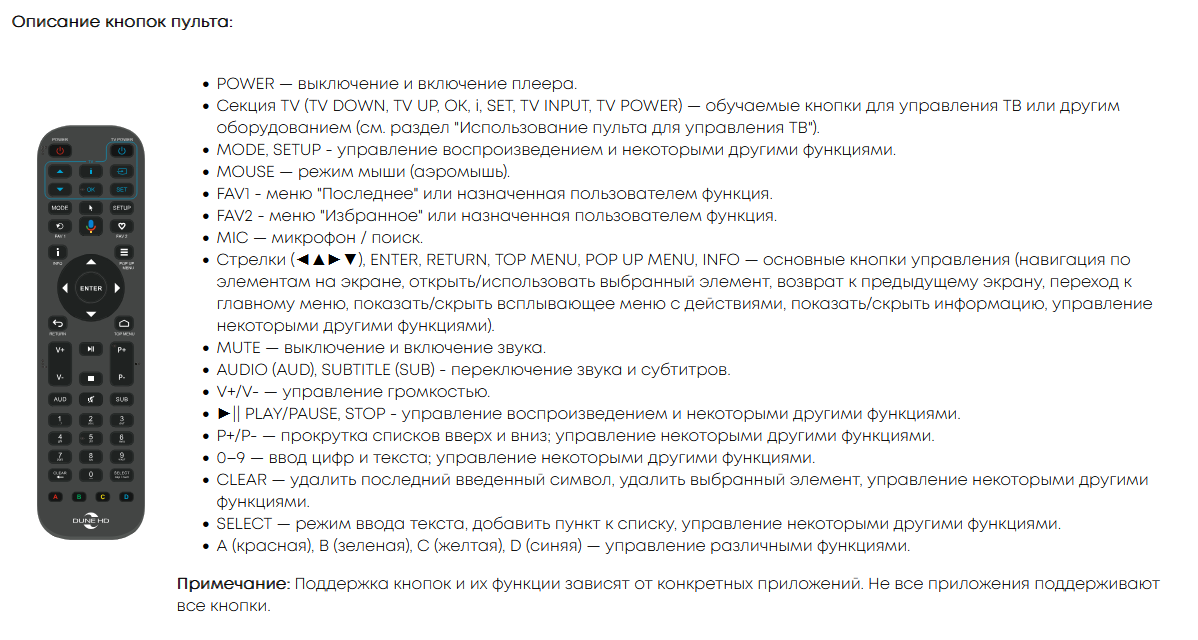
Пульт B25 (ATV) (информация и кнопки):
Имеет управление также в AOSP-части.
После перезагрузки или включения по питанию пульт B25 начинает работать после фоновой загрузки ATV-части (как правило AOSP-часть успевает загрузиться быстрее).
- POWER - перевод ATV в режим ожидания
- HOME - переход к ATV-ланчеру (главный экран Android TV)
- V+/V-/MUTE - управление громкостью только ATV
- MIC - голосовой поиск только на ATV
- INPUT - программируемая кнопка для отправки ИК-команды на ТВ
- SETTINGS - запуск системных настроек ATV
- TV - запуск ТВ-тюнера на ATV
- YouTube / Netflix / Prime Video - запуск приложений на ATV
- Кнопка-ракета - запуск настраиваемого приложения на ATV
Полезные настройки (Синхронизация / Wake-on-Lan / декод. VC-1 и пр. с объяснением работы)
В порядке их нахождения в настройках Shell
1. Настройки -> Приложения -> Приложения Android -> Предпочитаемое приложение YouTube
Позволяет выставить приоритет для клиента на своё усмотрение (SmartTube/TizenTube/YouTube).
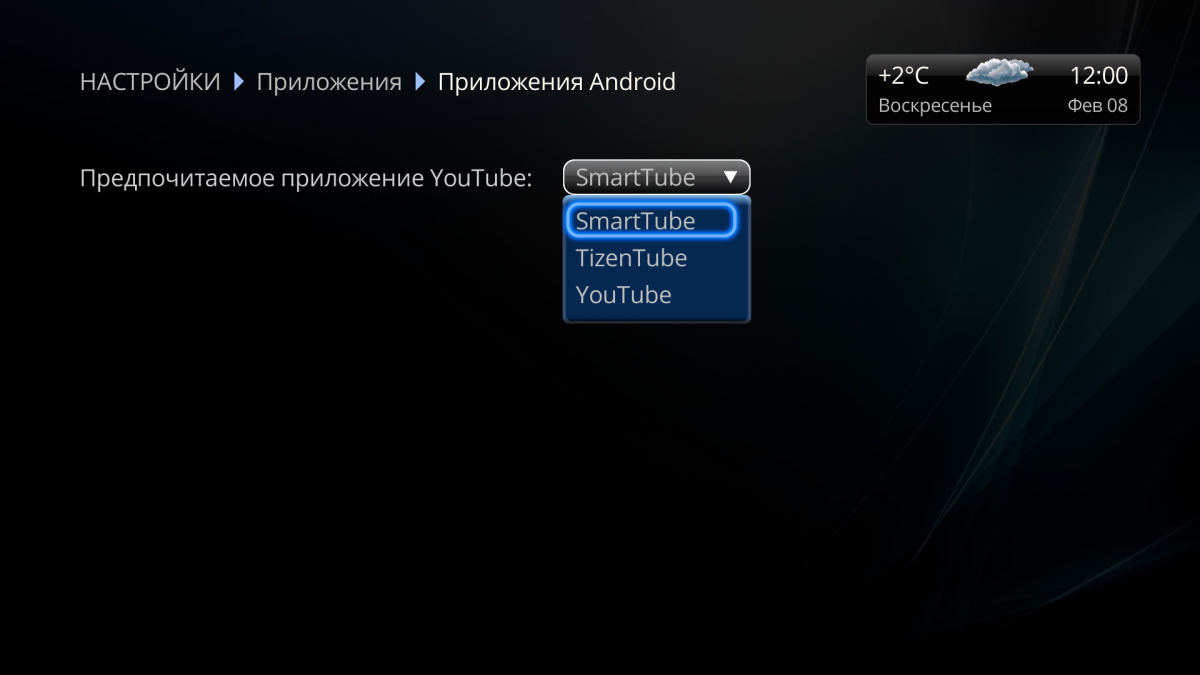
По умолчанию предпочтение отдается SmartTube (если он установлен, иначе Google YouTube).
Также есть поддержка beta-версии SmartTube, а не только stable-версии (если стоят обе, то приоритет у beta-версии).
Итого для трейлеров есть три варианта запуска (см. скрин, пункты сверху вниз)
1. RuTube
2. YouTube = выбранное в настройках приложение
3. YouTube (оф. клиент для тех боксов, где он работает)
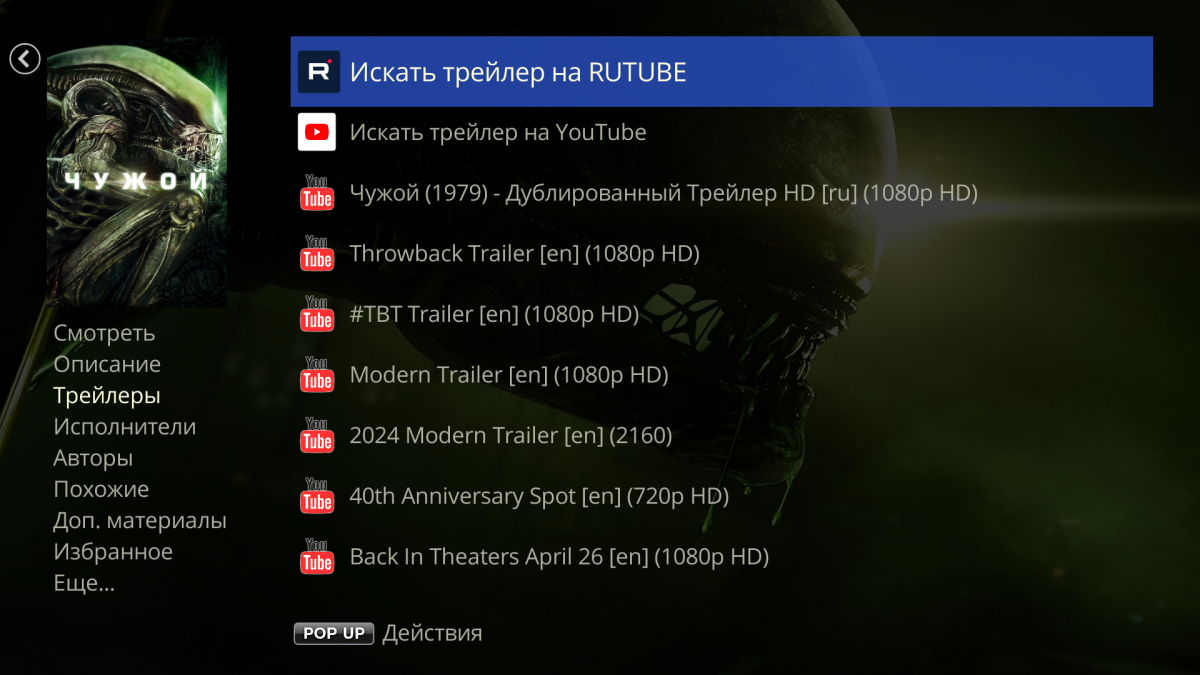
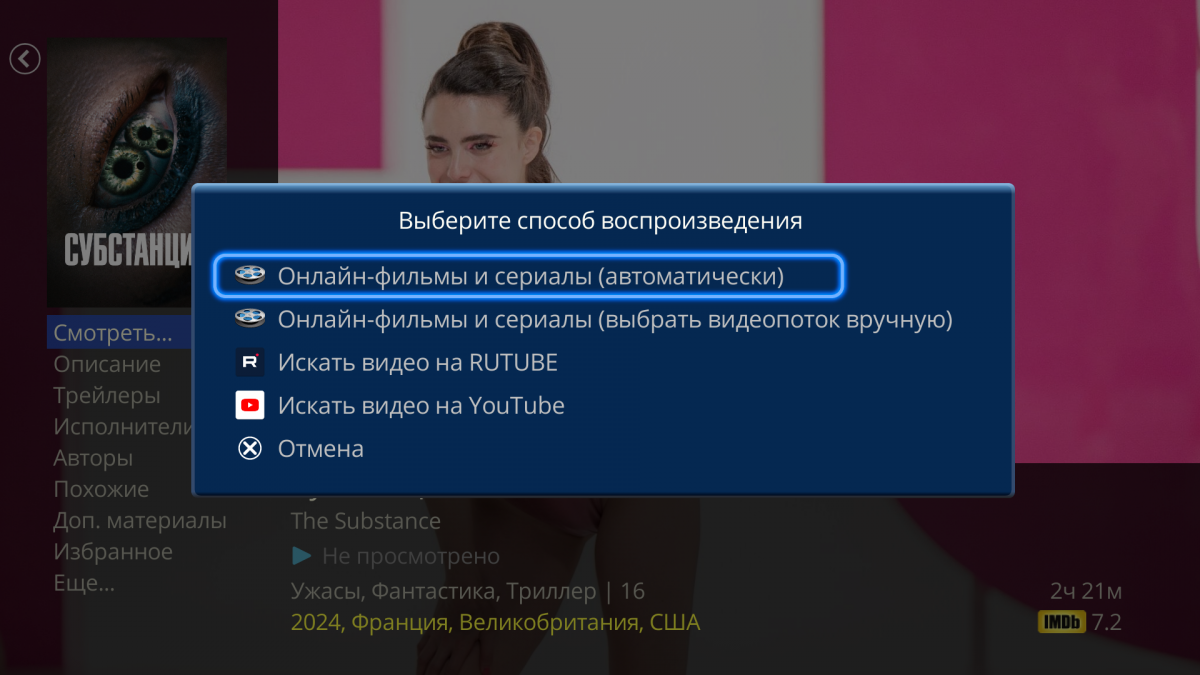
Аналогичная реализация в карточках фильмов и сериалов
2. Настройки -> Воспроизведение -> Субтитры
«Сохранять онлайн-субтитры рядом с видеофайлом». По умолчанию выключена.
При включённой настройке выбранные онлайн субтитры автоматически скачиваются, сохраняются рядом с файлом и используются автоматом при повторных просмотрах.
3. Настройки -> Воспроизведение -> Управление
Пункты «Кнопка Enter для видео» и «Кнопка Enter для аудио» по умолчанию (на чистом боксе) выставляются в значение «Пауза+показать меню управления».
Притаких значениях управление происходит через наэкранное меню, для удобства управления малокнопочными пультами без кнопок перемотки. Д
Для привычного управления (вывод на экран таймлайна при перемотке, минуя наэкранное меню) необходимо выставить эти значения в «Показать плейлист» и выбрать в пунктах ниже перемотку по таймлайну.
4. Настройки -> Воспроизведение -> Управление
По умолчанию для пункта «Кнопки Up/Down» выставляется значение «Показать плейлист/меню управления», позволяющая ещё гибче настраивать управление. В этом значении кнопка «UP» во время воспроизведения выводит плейлист, а кнопка «Down» наэкранно меню.
Для старого привычного поведения (перемотка по 1 мин) необходимо в этом пункте вернуть значение «Перемотка по таймлайну».
5. Настройки -> Воспроизведение -> Параметры -> Аппаратное декодирование VC-1
Стандартно в боксах Дюны используется аппаратное декодирование всех форматов и кодеков. Однако при софтовом декодировании VC-1 исправляются многие проблемы с этим кодеком.
По умолчанию выставлена в значение «Авто».
Авто = использовать софтовое декодирование всегда кроме случаев, когда было выявлено, что мощности S928X для программного декодирования все-таки иногда не хватает. На данный момент это довольно редкие случаи (interlaced VC-1) и как правило используется софтовое декодирование.
Примечание! При софтовом декодировании VC-1 происходит нативный вывод материала, это означает, что аппаратные функции обработки сигнала (Вывод SDR->HDR, Использование движка VS10 для SDR и пр.) недоступны.
6. Настройки -> Воспроизведение -> Параметры -> Запомниать настройки масштаба -> По файлам
По файлам = если Zoom был вручную изменен пользователем во время воспроизведения файла, то он будет запомнен в истории просмотра для этого файла. Если играется плейлист (например сериал), то измененная настройка будет автоматически распространяться и запоминаться для каждого файла, запускаемого в этом плейлисте. При повторном запуске файла, для которого ранее был запомнен измененный Zoom, он будет автоматически использован. Это аналогичное поведение, как и для ручного переключения аудиодорожек (выбранная аудиодорожка запоминается для файла и распространяется на плейлист).
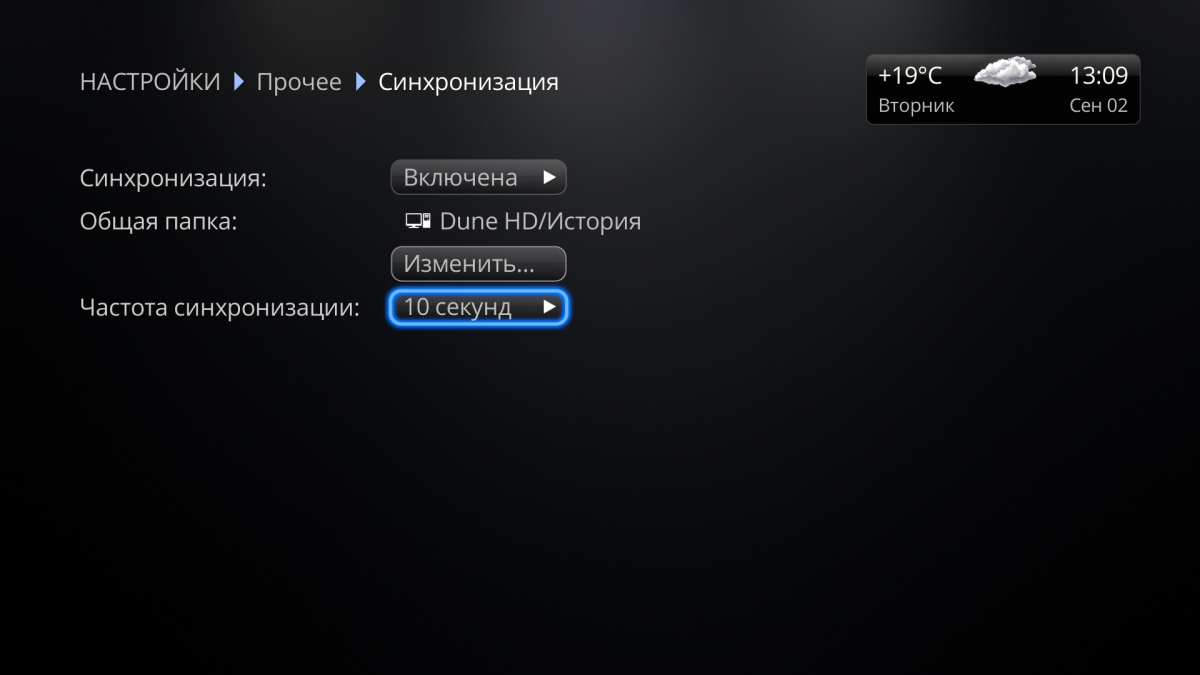
7. Настройки ->Прочее -> Синхронизация
Поддерживается синхронизация информации о точках остановки и содержимого раздела Последнее между несколькими медиаплеерами в локальной сети за счет общей сетевой папки. Общая сетевая папка может находиться как на NAS/PC, так и на внутреннем или внешнем накопителе или во внутренней памяти одного из медиаплееров.
При первом включении этой функции необходимо задать общую папку и частоту синхронизации.
Примечание для Homatics/Premier/Boxy.
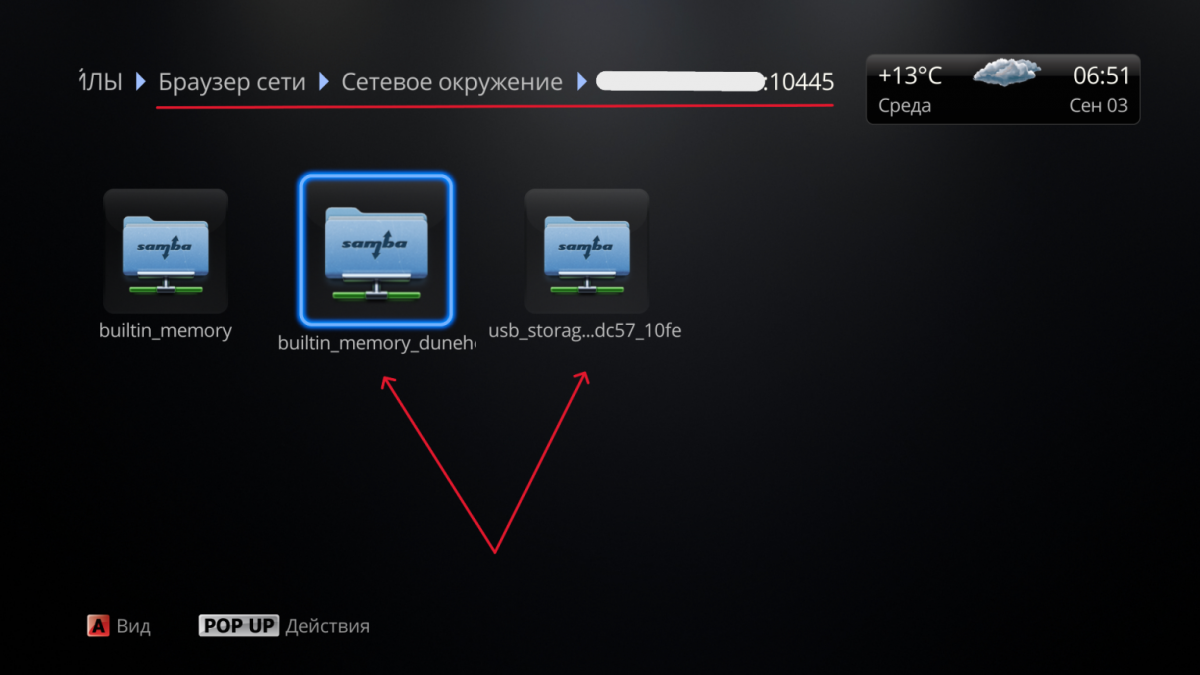
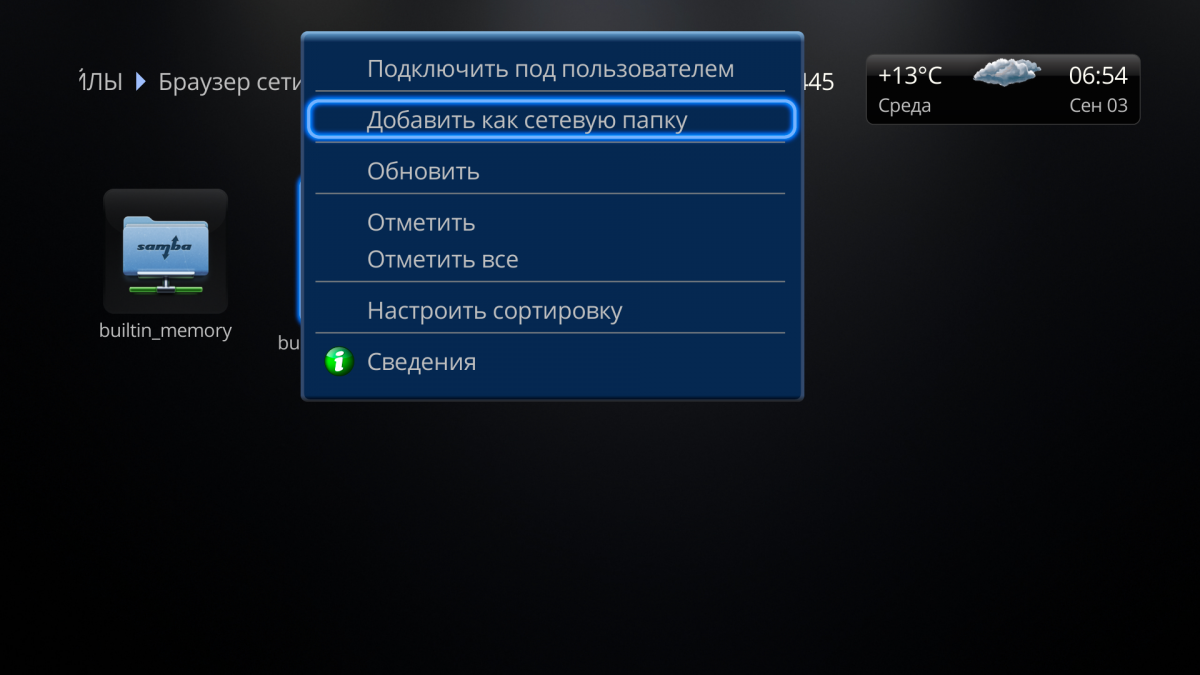
В виду ограничения записи по сети в DMC нельзя выбрать сетевую папку в виде общей папки для синхронизации. Однако синхронизация доступна и для этих боксов следующим образом. В виде общей папки задать внутреннюю память или внутренний или внешний накопитель на лицензионном боксе, на другом (классической Дюне на AOSP с возможностью записи по сети) выбрать также эту папку. Для выбора папки в виде общей она должна быть добавлена как сетевая папка в разделе Файлы.
На скринах ниже приведены примеры добавления внутренней памяти или флешки в виде сетевой папки.
8. Настройки -> Прочее -> Сеть
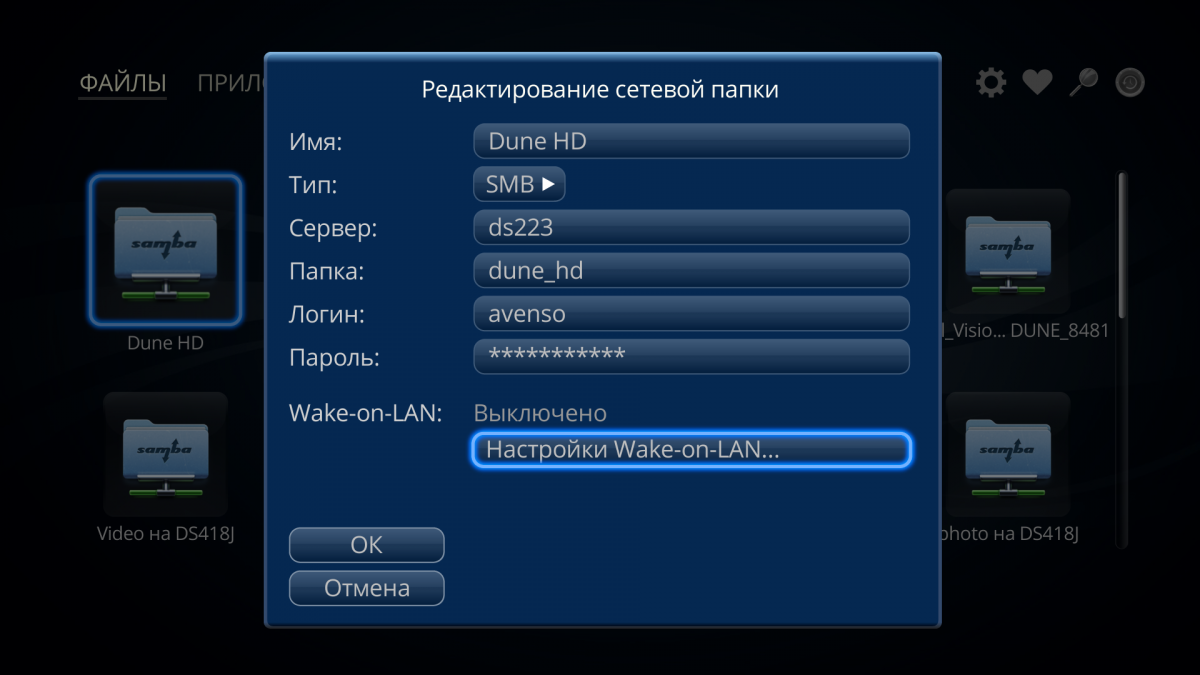
Wake-on-Lan предназначена для пробуждения засыпающих NAS.
Общие настройки этой функции по пути выше.
Пробуждение NAS настраивается в свойствах самих сетевых папок (скрин 1 и 2).
При обращении к сетевой папке, для которой настроен Wake-on-Lan автоматически стартует заснувший NAS (скрин 3).
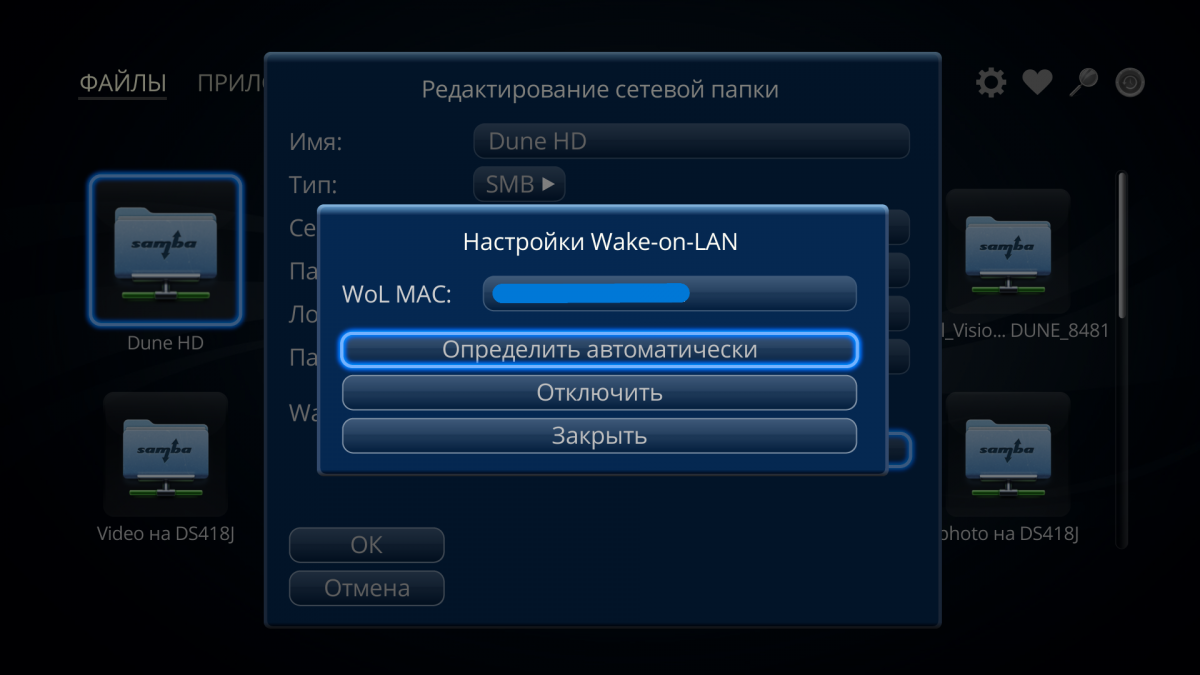
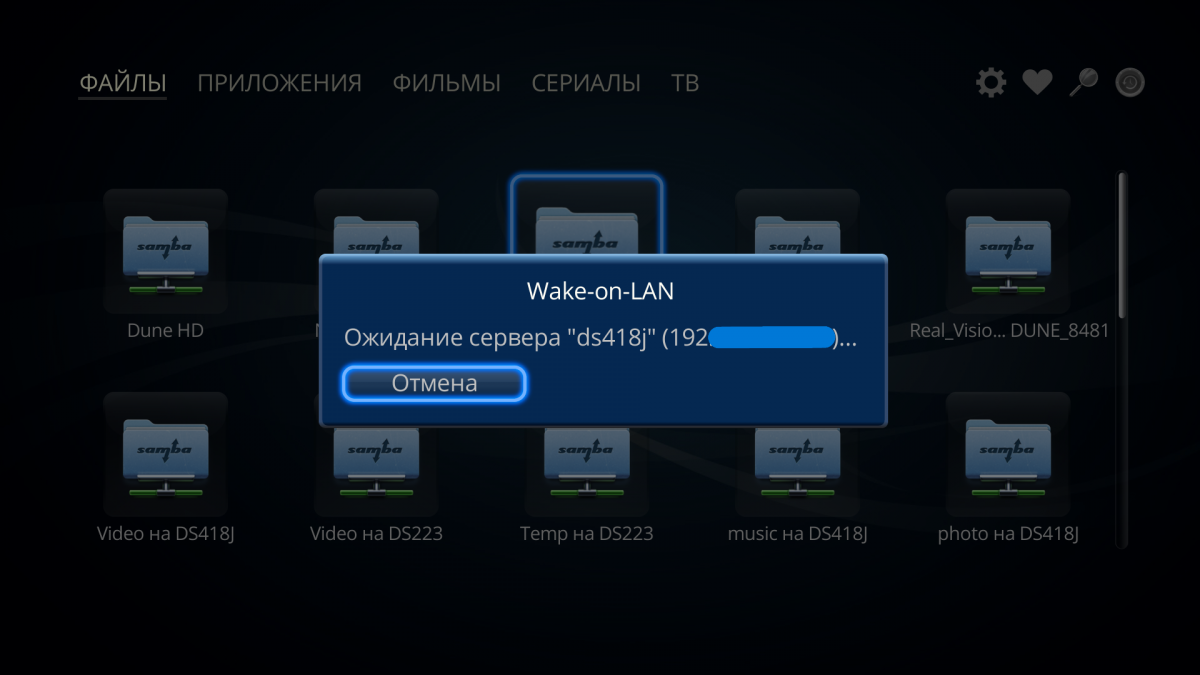
"Проверять доступность сервера при обращении" предназначена для избежания возможных длительных подвисаний при попытке входа в ранее настроенные сетевые папки, которые на данный момент недоступны. Рекомендованное значение по умолчанию "Да".
"Оптимизировать SMB-клиент для exFAT/FAT" исправляет работу SMB-клиента в некоторых случаях при работе по сети с накопителями в этих файловых системах (например, долгое открытие внутреннего плеера HI-FI). Рекомендованное значение по умолчанию "Да".
Воспроизведение / Управление (Субтитры / Плейлист / Кнопки Enter и Play / Дисплей / Zoom)
Плейлист
Для автоматического перехода к следующему файлу (аудио, видео и фото / автоматического перехода между сериями в сериалах) - Настройки > Прочее > Браузер файлов > Кнопка "Enter" на файле: Создать плейлист.
Такое же значение можно задать для кнопки Play.
Кнопка Play
- На сетевой папке запускает поочерёдное воспроизведение всех файлов, находящихся внутри данной папки.
- На папке с музыкальными файлами запускает поочерёдное воспроизведение всех аудиотреков внутри данной папки.
- На папке с фотофайлами запускает поочерёдный показ всех фото внутри данной папки (согласно параметрам, заданным в Настройки > Воспроизведение > Просмотр фото)
- На IPTV-плагинах запускает трансляцию с места последней остановки, а также позволяет сократить кол-во нажатий для входа в плагин, выбора категории, канала и т.д.
- На видеофайле в файл-браузере (при выборе вида со списком), либо карточке фильма (при выборе вида с постерами) запускает немедленное воспроизведение данного файла, минуя карточку фильма с постером и информацией. Работает только в Источниках (независимо от выбранного интерфейса и не работает на постерах на главном экране в Новом интерфейсе).
- На плагине 101.ru запускает трансляцию последней перед выходом из плагина выбранной радиостанции, а также заметно сокращает кол-во нажатий для входа в плагин, выбора категории, выбора радиостанции.
В прошивках r24+
- На файле в разделе Последнее (по аналогии с файл-браузером) запускает немедленное воспроизведения непосредственно из этого раздела, минуя переход в проводник.
- На папке со смешанным контентом (фото/аудио) позволяет одним действием запустить воспроизведение фото и аудио (как ранее на Sigma-моделях)
Кнопка Enter
- Настройки > Воспроизведение > Управление позволяет выбрать между "Пауза + показать меню управления" / "Показать плейлист" / "Показать главное меню" при воспроизведении файлов, либо Показом главного меню / Показом ТВ-меню при просмотре IPTV.
- На всех видах папок осуществяет вход в папку.
- На всех видах файлов (аудио, видео, фото) запускает воспроизведение с одновременным созданием плейлиста (если плейлист задан в настройках)
В прошивках r24+
- В разделе Последнее осуществяет вход в карточку фильма для файлов, запускавшихся из Фильмы и сериалы онлайн (для локальных файлов вход в карточку фильма по PopUp -> Открыть)
Субтитры
TXT-Субтитры (полные и форсированные) управляются по PopUp > Субтитры > Настройки. На пультах с кнопкой Субтитры соответственно Субтитры > Настройки.
Кнопки "Вверх/Вниз" сдвигают субтитры по вертикали, кнопки "Р+/Р-" для выбора размера, цифровые кнопки 1-6 для выбора цвета (белый, серый, жёлтый, зелёный, синий, красный).
В прошивках r24+
Кнопка Enter управляет яркостью субтитров с шагами 20-40-60-80-100%
Zoom
Zoom работает корректно при настройке Масштаб > Увеличение (Управление по кнопке Enter), что позволяет при желании избавиться от чёрных полос в фильмах
Жёлтая кнопка "С"
Нажатие жёлтой кнопки «С» при нахождении в левом меню в подразделе Моя Коллекция либо на карточке фильма (в новом интерфейсе) позволяет быстро перейти в пункт «Моя коллекция / Управление папками» для работы с папками МК.
Перемотка
Настройки > Воспроизведение > Управление - позволяет выбрать между Перемоткой по таймлайну / Ускоренной перемоткой / Переключение каналов/файлов и Показом плейлиста
Дисплей
Настройки > Прочее > Дисплей - возможность выбора часов, либо оставшегося или прошедшего времени на дисплее плеера при воспроизведении файлов.
Тест чтения
Кнопка Info на файле открывает свойства данного файла с возможностью запуска теста чтения.
Кнопка Clear
В приложениях Android позволяет быстро удалить ненужные приложения
На файле позволяет быстро удалить ненужные файлы или ссылки на файлы в разделе "Последнее".
BD-Menu / BD-Lite / DVD-Menu / DVD-Lite
BD-Mеnu воспроизводится во внутреннем плеере, однако управление несколько отличается от управления в режиме Lite.
Для перемотки кнопками крестовины необходимо сначала вывести на экран блок управления (наэкранное меню) с таймланом долгим нажатием кнопки Enter и последующим перемещением на сам таймлайн.
Альтернативно это можно сделать нажатием кнопки Info с последующим нажатием одной из кнопок крестовины для вывода на экран таймлайна и перемещения по нему.
Разница в управлении с Lite-режимом обусловлена тем, что кнопки крестовины необходимо передавать в Java-программу, записанную на BD-диске, только она знает и внутри себя принимает решения, отображается ли в данный момент меню на экране и что делать с нажатиями кнопок пульта. Это стандартный механизм работы BD-плеера.
В зависимости от Blu-Ray-диска для вызова Меню диска во время воспроизведения - TopMenu (если предусмотрено на самом Blu-Ray), выход в список воспроизведения - кнопка PopUp. На некоторых дисках эти функции работают противоположно.
Доступ к контекстному меню, привычному в Lite-режиме по PopUp, к примеру, для управления масштабом или коррекцией синхронизации звука - по кнопке Setup.
Альтернативные варианты: через наэкранное меню по долгому Enter или нажатием кнопки Aud или Sub и затем PopUp.
Все остальные функции: вывод Info, перемотка процентами (цифровые кнопки), перемотка по главам (кнопки P+/P-), Zoom, AV-Sync, Aud, Sub и т.д работают как в Lite-режиме.
BD-Lite (в прошивках r24+)
В прошивках r24+ добавлена возможность ручного выбора BD-плейлиста. Это функционал, ранее существовавший в боксах Sigma, он полезен для сложных по структуре Blu-Ray: с несколькими версиями фильма, музыкальными BD, BD с сериалами и т.п., где ранее в режиме Lite автоматом запускался самый длинный по продолжительности файл и не было возможности выбора или переключения между остальными файлами на диске.
Теперь, например, также возможен просмотр доп. материалов на диске или переключение между разными версиями фильма непосредственно в режиме Lite.
DVD-Menu воспроизводится во внутреннем плеере, отличий в управлении от режима Lite нет.
Вызов меню диска через контекстное меню по PopUp, альтернативно быстрый вызов по кнопке TopMenu.
Также существует возможность воспроизведения DVD-меню с помощью KODI/SMPC.
При первом запуске «Воспроизвести (external)» автоматом устанавливается KODI, поддержка этого плеера продолжается, однако он не во всех случаях корректно работает с DVD.
Альтернативно существует возможность ручной установки SMPC, удалив при этом KODI (либо сразу еще до установки KODI).
В этом случае при выборе "Воспроизвести (external)" автоматом стартует воспроизведение в SMPC.
Если по каким-то причинам необходимо оставить KODI, следует настроить шары в самом SMPC (в нём есть встроенный браузер сети) и запускать воспроизведение непосредственно из SMPC.
Запуск из SMPC по PopUp > Play на самой папке (фильме), а не по Enter.
Ссылка для скачивания SMPC и профильная тема Dvd На Amlogic
DVD-Lite (в прошивках r24+)
Функционал идентичен BD-Lite
Видео (Настройки / AFR в андроиде / Zoom)
Общая информация
AOSP-часть, ATV-часть и HDMI-входы получают от HDMI1 out (HDMI Main) одинаковую видео-часть EDID, и по умолчанию настраиваются в соответствии со своими автоматическими настройками.
Настройки в Шелле:
Видеорежим
Видеорежим вывода контента задаётся тремя основными настройками:
Видеорежим (на современных ТВ рекомендуется выставлять Авто / EDID)
В сочетании с настройкой «Авторазрешение > Включено» контент выводится «нативно», то есть в разрешении, заложенном в самом материале, апскейл происходит на ТВ.
В сочетании с настройкой «Авторазрешение > Выключено» апскейл производится в плеере, масштабированный контент выводится в максимально поддерживаемом в ТВ разрешении.
Также для минимизации лишних переключений можно выставить фиксированный режим, например:
для UHD ТВ > 4К 2160р/25Hz или 4К 2160р/50Hz
для Full HD ТВ > 1080р/25Hz или 1080р/50Hz
для использования 25 Гц контента и лучшей совместимости с уплавнялкой в некоторых ТВ и/или предотвращения переключений при старте/остановке 25 Гц контента и согласно настройке в «Авто частота кадров» (см. ниже)
Авто частота кадров (AFR) - рекомендуемая настройка «Все частоты» для нативного вывода всех частот и/или лучшей совместимости с уплавнялкой в некоторых моделях ТВ для вывода 25 Гц, либо «Все частоты, предпочитать удвоенные» для минимизации переключений в режимах с 50 Гц.
Во втором варианте частоты 25/29,97/30hz будут удваиваться.
AFR в андроиде. На этом боксе работает внешний AFR, то есть единый механизм для андроид приложений, синхронизирующий частоту кадров экрана с частотой кадров видео вне зависимости от выставленных настроек в самих приложениях.
Авто разрешение (AR)
Эта функция требует индивидуальной проверки на ТВ, в связке с которым используется плеер. Как правило большинство современных ТВ хорошо справляются с апскейлом материала, однако функция масштабирования в этом аппарате одна из лучших среди всех чипов на сегодняшний день, отчего этот бокс рекомендуется использовать с выключенным АР.
Так же, как и в случае с AFR отключение AR может способствовать минимизации лишних переключений при стартах потоков/видео.
Качество изображения
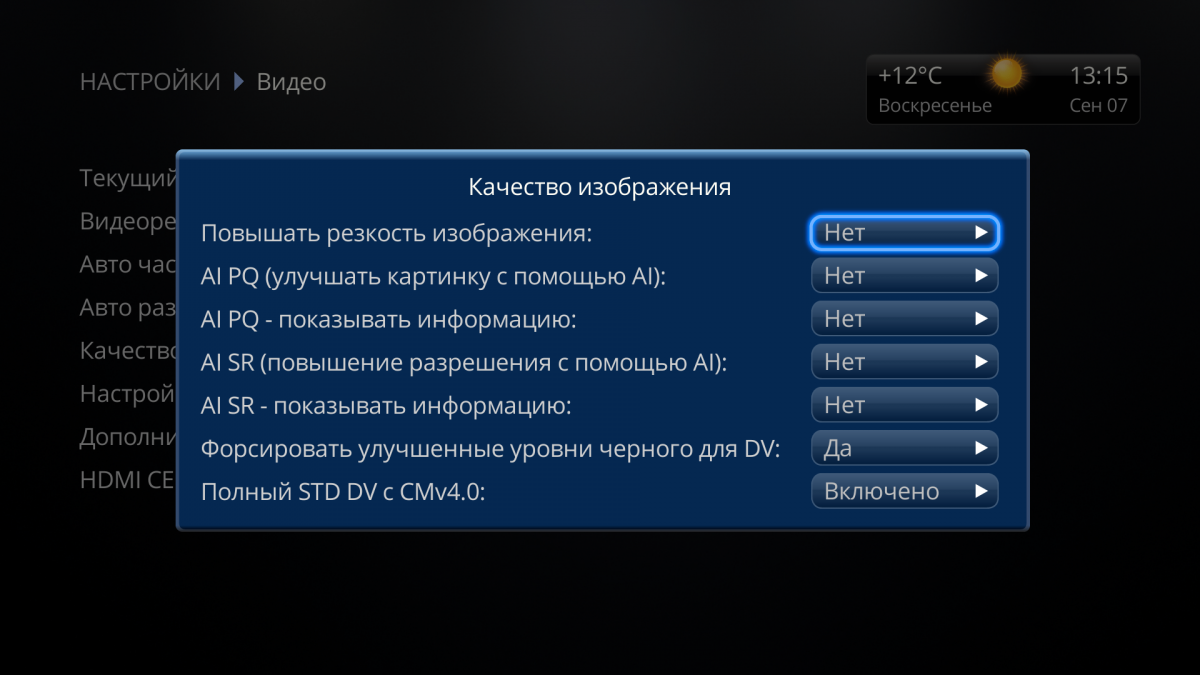
Повышать резкость изображения
Данная настройка выключает (неотключаемый для S928X по умолчанию) фильтр резкости в алгоритме апскейла Amlogic, устраняя т.н. "перешарп" в картинке (излишнюю резкость, способную вызывать артефакты и в целом ухудшать изображение). Выключено по умолчанию.
AI PQ (Picture Quality)
Улучшайзер, анализирующий видеопоток и регулирующий в режиме реального времени такие параметры как цвет, яркость, контраст, резкость и динамический диапазон.
Использование AI PQ - вопрос личного предпочтения, однако как правило любые искусственные улучшайзеры, подвергая обработке изображение, уводят его от первоначального замысла (оригинала), а нередко могут и портить картинку излишней резкостью или контрастом, искажением цветов или неизбежным появлением в процессе обработки артефактов. По этой причине данная настройка по умолчанию выключена.
AI SR (Super Resolution)
Метод масштабирования, предполагающий апскейл на основе AI, но также способный вызывать искажения или артефакты.
Особенно для материала с низким разрешением рекомендуется отключение данной настройки (в случае возникновения артефактов или других нежелательных эффектов).
Альтернативно возможно для сохранения функции апскейла с помощью AI SR и одновременной минимизацией нежелательных эффектов снизить её влияние на процесс апскейла:
AI SR (повышение разрешения с помощью AI) > Low
В прошивках r24+
длительное нажатие клавиш 5 и 6 можно использовать для быстрого переключения настроек AI PQ и AI SR во время воспроизведения.
Примечание 1: для достижения наилучшего качества изображения обычно рекомендуется отключать эти настройки, если только нет особых причин для их изменения.
Примечание 2: эффект от этих настроек часто трудно заметить.
Примечание 3: в некоторых случаях эти настройки могут не поддерживаться и, следовательно, не иметь никакого эффекта, в частности, AI SR используется только при масштабировании до 4K или 8K.
Форсировать улучшенные уровни чёрного для DV
Данная настройка полезна в случае, если в ТВ есть поддержка STD DV (TV-Led), но в боксе по определённым причинам используется режим LLDV (Player-Led) для улучшения вывода уровней чёрного аналогично выводу "Полный STD-DV с CMv.4.0" (см. ниже), без которой происходила бы обрезка уровней чёрного. Таким образом, несмотря на вывод в режиме LLDV (обработка сигнала в плеере), потери уровней чёрного не происходит.
Полный STD DV c СMv4.0
Данную настройку рекомендуется оставить включённой по умолчанию, если ТВ поддерживает STD DV.
Также в нём должна быть поддержка DMv4.0 и CMv4.0. Такая поддержка есть как правило в ТВ производства начиная с 2020 г.
Полный STD DV подразумевает под собой вывод реального TV-led, когда tone mapping совершает ТВ, вместо "fake" TV-led, когда tone mapping делается как и в случае LLDV на стороне плеера.
Подробно данная тематика рассматривается в видео TV-LED и RGB туннелинг. LLDV или STD-LED (разница между TV-Led/Player-Led).
Более детально также в видео Отличия в передаче RPU у Dolby Vision Fake TV-LED vs настоящий TV-LED (различия между полным и fake TV-Led).
Также Наглядное видео сравнения работы и качества изображения между LLDV и STD DV
CMv4.0 позволяет правильный вывод и обработку метаданных в DV-контенте с версией CMv4.0, а также для избежания потери деталей в тёмных сценах, однако эффект от данной настройки зависит также и от яркости ТВ (чем она выше, тем эффект потери качества изображения при выводе с CMv2.9 меньше).
Наглядное и детальное видео Dolby Vision. Проблема обрезки градаций черного на fake tv-led CM2.9 плеерах
И ещё одно видео о работе плееров при выводе с CMv2.9 и CMv4.0 Dolby Vision с MDL1000 на ярких ТВ
Настройки HDR и Dolby Vision
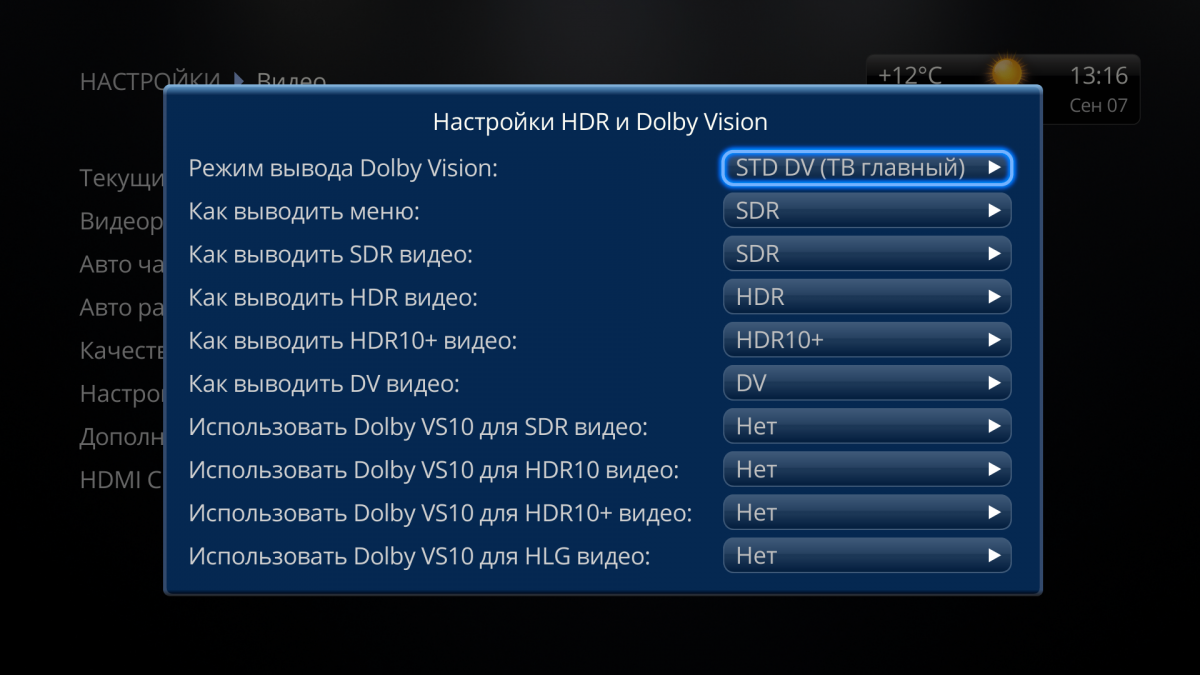
Режим вывода Dolby Vision
На ТВ с поддержкой обоих режимов предлагаются две настройки:
STD DV (TV-led) - обработка сигнала в ТВ, при которой SDR и HDR выводятся нативно (8 бит 4:4:4 и 10 бит 4:4:4), Dolby Vision выводится в 8-битном RGB контейнере с 4:4:4 (т.н. RGB-туннелирование, при котором ТВ и ресивер в инфо определяют 8 bit, а обработка сигнала происходит на стороне ТВ).
В зависимости от модели ТВ эта настройка может дать более качественное изображение. Как правило, модели современных ТВ, начиная с 2020/2021 года (в зависимости от производителя) имеют поддержку TV Led (информация в «Текущем видеорежиме» на плеере 12 bit STD).
LLDV (Player-led) - обработка сигнала в медиаплеере, при которой SDR и HDR выводятся нативно (8 бит 4:4:4 и 10 бит 4:4:4), Dolby Vision выводится с цветовым пространством YCbCr 4:2:2 12 bit (информация в «Текущем видеорежиме» на плеере 12 bit LLDV).
Для ТВ с поддержкой только одного режима LLDV (Player-led) в плеере предлагается и выставлена по умолчанию настройка LLDV.
На устройства без поддержки DV (например, Samsung) автоматически выводится слой HDR из DV Profile 7 и 8, Profile 5 выводится с преобразованием в HDR.
Для корректного вывода и правильного изображения все значения в этом блоке настроек рекомендуется оставить по умолчанию.
"Как выводить..." и "Использовать Dolby VS10 для..."
Для UHD ТВ настройки для вывода форматов рекомендуется выставлять согласно самому контенту для нативного вывода, отключив движок VS10 для SDR и HDR.
Для FullHD ТВ и проекторов могут быть полезны настройки "Как выводить HDR > SDR" или "Использовать Dolby VS10 для HDR > Да".
При такой настройке также будет выводится SDR сигнал, но обработкой будет заниматься движок VS10.
На некоторых ТВ и проекторах это позволяет добиться лучшего результата.
Примечание 1.
VS10 - это движок Dolby Vision, позволяющий преобразовывать контент (весь или частично) в HDR. Это своего рода «улучшайзер» наподобии преобразования SDR > HDR.
Использовать движок VS10 на UHD ТВ для всего контента или выборочно для определённых форматов - вопрос личного предпочтения.
Для FullHD ТВ и проекторов использование движка VS10 может наоборот улучшить качество преобразования HDR > SDR.
Примечание 2.
HDR10+
На ТВ/проекторы без поддержки DV, но с поддержкой HDR10+ (например, Samsung) автоматически выводится HDR10+ в релизах, содержащих оба формата DV/HDR10+
Дополнительные настройки видео:
Предпочитаемая глубина цвета
На данном боксе возможен нативный вывод всех трёх варинтов (8 бит, 10 и 12 бит).
Поэтому рекомендуемая настройка в данном пункте - «Как в контенте» для корректного вывода SDR и HDR.
Однако в зависимости от ТВ (процессинга внутри него) возможен вариант "Максимальная", плюс в этом случае: переключение между SDR и HDR происходит быстрее.
Все остальные пункты рекомендуется оставить по умолчанию.
При таких настройках и согласно стандарту HDMI контент выводится следующим образом:
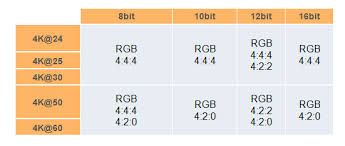
Предпочитать HDR10+ вместо DV
Данная настройка предназначена для устройств с поддержкой DV & HDR10+ при воспроизведении двухслойных релизов с DV/HDR10+, особенно полезна для гибридных релизов, где наряду с настоящим HDR10+ присутствует самодельно прикрученный DV P8 из RPU DV P5 (часто встречается в релизах со стримминга), либо когда в гибридных релизах с P8 применяют RPU от DV P5 к UHD-дисковым релизам. При этом контент только с DV (например, DV P5) будет продолжать воспроизводиться как DV.
Игнорировать EL/RPU из DV.
Настройка отключения обработки методанных из DV релизов.
Суть настройки в том, чтобы при проигрывании двуслойного DV-контента, в котором есть BL и EL слои/дорожки, использовать только BL (HDR10/HDR10+) слой, и полностью игнорировать EL и RPU, т.е. проигрывать DV-файл как HDR10/HDR10+-файл.
Как правило, если нет конкретной причины, для ТВ с поддержкой DV эту настройку использовать не стоит.
Однако с её помощью можно проводить сравнения разных вариантов воспроизведения и разных вариантов конвертации DV/HDR. Например, можно посмотреть, как будет выглядеть DV-файл, если взять от него только HDR10 BL и вывести как HDR, или же вывести его как DV через VS10-конвертацию HDR-в-DV, и сравнить эти варианты с тем, как выглядит его воспроизведение в виде DV-файла.
Примечание! Отличие этой настройки от настройки "Как выводить DV -> HDR".
При настройке "Как выводить DV -> HDR" также выводится HDR-слой, без тонмаппинга, однако применяются яркостные данные MDL из RPU. На достаточно ярких ТВ влияния MDL из RPU не должно быть заметно, но на не очень ярких ТВ изображение может быть тёмным, потому что ТВ будет стараться сохранить весь диапазон, применяя более плавную кривую для сжатия и тонмаппинга.
С настройкой "Игнорировать EL/RPU из DV" большинство ТВ не делают тонмаппинг, а обрезают клиипингом всё, что выше яркости самого ТВ, но за счёт того, что нет снижения низких яркостей изображение в большинстве случаев теоретически будет более ярким.
Таким образом опция отключения EL/RPU полезна для фильмов, где в DV P7 / P8 за счёт RPU увеличивается исходный MDL из BL-слоя, то есть её логично включать для ТВ с поддержкой только HDR.
DV P5 при активации этих двух настроек выводится с корректным преобразованием в HDR с исходным MDL, и также без тонмаппинга. Это правильное поведение, так как в DV P5 отсутствует HDR-слой.
Использовать чересстрочные режимы для AFR/AR
Настройка предназначена для нативного вывода чересстрочных видео.
При выключенной настройке для AFR/AR выбираются только не-interlaced видеорежимы.
Добавлена во избежание проблем и в связи с запросами пользователей, в сетапах которых interlaced контент по факту может качественнее выводиться в прогрессивных видеорежимах.
HDCP
Вынесена из системных настроек и начиная с прошивок r24 выключена по умолчанию, т.к. часто приводит к нежелательным эффектам.
Данная настройка может влиять на скорость запуска контента, а также возможно приводить к нежелательным эффектам, таким как лишние переключения, периодическое кратковременное отсутствие сигнала, а также полное отсутствие изображения при включённом АР. В зависимости от сетапа эти эффекты могут проявляться по разному или полностью отсутствовать. Включена по умолчанию. Рекомендуется её выключить (на воспроизведение контента это не влияет):
Настройки устройства > Для разработчиков > Проверка HDCP
Пользовательские настройки
(вызов настроек по PopUp -> Настройка изображения во время воспроизведения)
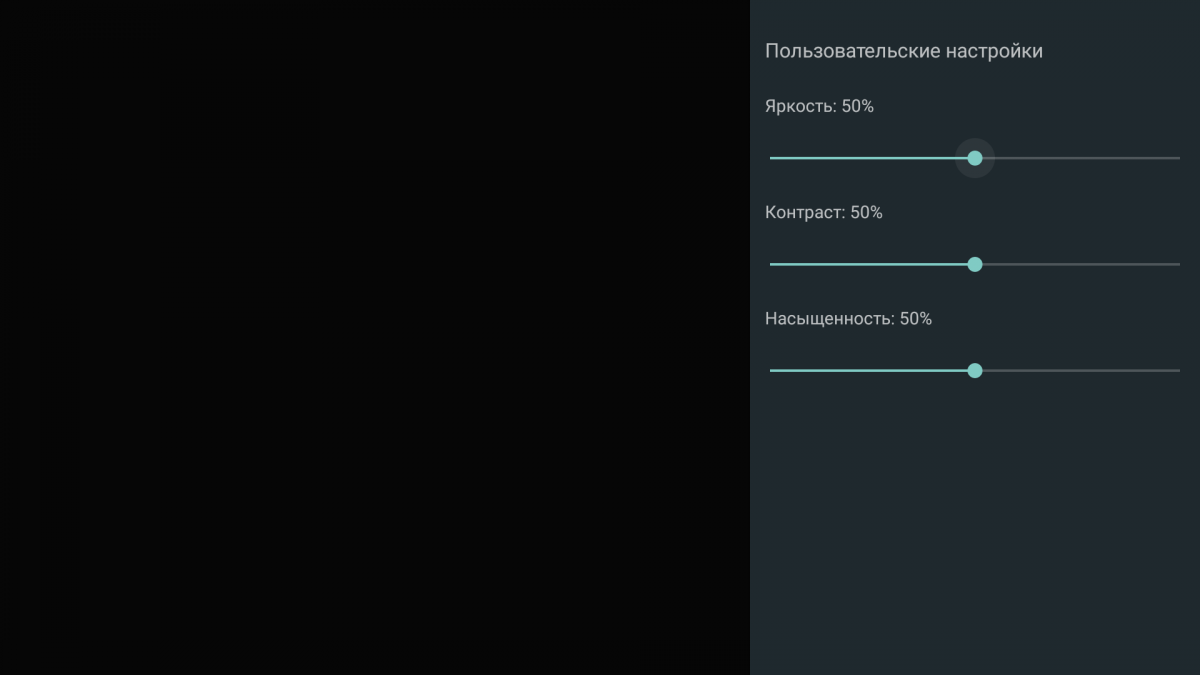
Настройки яркости, контраста и пр. предпочтительно выполнять в ТВ. Все современные модели ТВ позволяют делать настройки изображения для каждого входа HDMI отдельно.
Примечание 1: для достижения наилучшего качества изображения обычно рекомендуется сохранять настройки по умолчанию (50%), если нет особых причин для их изменения.
Примечание 2: в некоторых случаях эти настройки могут не поддерживаться и, следовательно, не иметь никакого эффекта, в частности: при воспроизведении DV-контента, выводе DV-контента или использовании VS10.
Zoom во внутреннем плеере при настройке «Масштаб: увеличение» работает корректно, то есть чёрные полосы убираются без искажения пропорций.
В изменении остальных системных настроек нет ни смысла, ни практической пользы, так как они перекрываются настройками в Шелле, то есть настройки в Dune UI имеют приоритет над системными.
Настройки, описанные ниже только в виде справочного материала в виду возникновения вопросов.
HDR policy
Adaptive HDR - рекомендуемая настройка, при которой происходит корректное переключение между всеми форматами SDR/HDR/DV и их нативный вывод.
Always HDR - при данной настройке переключения между форматами нет, весь контент выводится через движок VS10.
HDR Priority
Данной настройкой определяется предпочтительный вариант вывода: Dolby Vision или HDR.
Dolby Vision - в этом варианте контент с DV выводится согласно настройкам, выставленным в пункте «Настройки Dolby Vision».
HDR10 - при этой настройке в боксе отключается вывод Dolby Vision, вывод DV-контента происходит с конвертацией в HDR в режиме 10 бит 4:4:4.
ATV-часть
Настройки Dune APK
AFR - авто частота кадров. В ATV11 только для внутреннего плеера, не для андроидных приложений.
В связи с отсутствием половинных 1080p режимов и режима 4К/30, частоты 25 Гц, 29,97 Гц и 30 Гц удваиваются (ATV11).
Не-дробные частоты не поддерживваются, частота 24 Гц выводится в 23,976, а частоты 30 Гц и 60 Гц - в 59,94 (ATV11).
AR - авторазрешение. Только для внутреннего плера.
Как правило современные ТВ (не все) делают апскейл материала лучше самого медиаплера, отчего в рекомендательном характере следует выставлять «Включено». Однако данная функция требует индивидуальной проверки на используемом ТВ.
Настройка Видеорежима
Настройки устройства > Экран и звук > Разрешение экрана > Режим отображения
Если в настройках Режим отображения не предлагается максимальный видеорежим 4К/59,94 или он ограничен другим более низким режимом, необходимо в настройках входов / HDMI СЕС телевизора сменить версию HDMI EDID на максимальную.
Настройки устройства > Экран и звук > HDR Settings
Для современных UHD ТВ - рекомендуемые настройки:
HDR - On
Dolby Vision - On
HDR Auto - On
Настройки Dolby Vision позволяют определять, на чьей стороне происходит обработка сигнала.
На ТВ с поддержкой обоих режимов предлагаются две настройки:
Dolby vision source-led - обработка сигнала в медиаплеере (LLDV) - вывод SDR / HDR / DV с цветовым пространством YCbCr 4:2:2 12 bit
Такова особенность работы Amlogic S905X4 SDK
Dolby vision sink-led - обработка сигнала в ТВ (STD DV) - вывод SDR с цветовым пространством YCbCr 4:4:4 8 bit / DV в 8-битном RGB контейнере с 4:4:4 (RGB-туннелирование) / HDR выводится в SDR (см. ниже переключение между форматами).
Примечание. В прошивке ATV14 v14.8.3717 HDR также выводится с YCbCr 4:2:2 12 bit как и в режиме Dolby vision source-led.
Для ТВ с поддержкой только одного режима LLDV в плеере предлагается и выставлена по умолчанию настройка Dolby vision source-led.
Переключение между всеми форматами (SDR/HDR/DV) в HDR Auto возможно только в режиме Dolby vision source-led (LLDV).
Такова особенность работы Amlogic S905X4 SDK, связанная с тем, что при выборе настройки "STD DV" включается 8-битный режим вывода на HDMI, который совместим с DV и SDR, но несовместим с выводом HDR (для HDR требуется 10-битный режим вывода).
Примечание. В прошивке ATV14 v14.8.3717 это ограничение снято.
Для FullHD ТВ в связи с отсутствием поддержки HDR - настройка «HDR Of»
Следует учитывать, что не стоит ожидать качественного и корректного преобразования «на лету». Качество итоговой картинки на экране ТВ будет зависеть от модели самого ТВ и качества проигрываемого материала.
Zoom во внутреннем плеере при настройке «Масштаб: увеличение» работает корректно, то есть чёрные полосы убираются без искажения пропорций.
Звук HDMI/S/PDIF/USB DAC (Форматы / Вывод и преобразование)
Общая информация
Звук передаётся (с любого активного входа) на все выходы: оба HDMI, оптический и коаксиальный S/PDIF, аналоговый выход. По умолчанию звук на SPDIF (и это же влияет на аналоговый звук) выключен, чтобы мог работать bitstream вывод на HDMI и не идти как шум на аналоговый выход.
Автоматическая настройка поддерживаемых форматов звука (по EDID) для вывода на HDMI выполняется по следующим приоритетам: если есть подключение к HDMI2 (audio only), то используется аудио-часть его EDID, иначе используется аудио-часть EDID от HDMI1 (Main).
Настройки звука:
1. Отключение вывода звука на HDMI возможно по отдельности настройкой "Звук HDMI". При использовании HDMI2 (Audio only) рекомендуется выключать звук HDMI1; если к HDMI2 подключен ресивер, но иногда ресивер выключен, то этой настройкой можно опять включать звук на HDMI1 (без физического отключения-подключения кабелей).
2. Звук на SPDIF (и это же влияет на аналоговый звук) по умолчанию выключен (чтобы мог работать bitstream вывод на HDMI и не идти как шум на аналоговый выход).
3. Для использования S/PDIF: надо включить настройку "Звук S/PDIF и аналоговый выход", а для вывода DD/DTS через S/PDIF надо еще включить bitstream.
3. Для использования аналогового выхода: надо включить настройку "Звук S/PDIF и аналоговый выход" и не включать bitstream.
4. При выводе звука на аналоговый выход, рекомендуется отключить вывод bitstream (включать декодирование в PCM).
AOSP-часть
Подключение по HDMI
В шелле настройки звука Авто / Оригинал (Bitstream) / PCM (декодирование) определяют, в каком виде звук выходит из него в систему.
Настройки > Системные > Настройки устройства > Экран и звук > Расширенные настройки звука > Выбор форматов - определяет, в каком виде звук выводится из системы на HDMI.
Конечный вывод звука зависит от комбинации этих настроек.
Авто = вывод звука согласно EDID принимающего устройства: форматы, поддерживаемые принимающим устройством выводятся нативно, неподдерживаемые форматы автоматически декодируются в стерео PCM или выводятся в виде ядра (в зависимости от подключения).
При настройке Оригинал (bitstream) + HD-звук bitstream > Включено выводятся все основные форматы кинотеатрального звука вплоть до DTS:X и Dolby TrueHD (+Atmos), а также многоканальный AAC (в PCM) и многоканальный PCM до 7.1.
Также в Расширенные настройки звука > Выбор форматов рекомендуется выбрать "Автоматически" в целях лучшей совместимости с устройством декодирования для согласования с ним поддерживаемых им форматов.
При настройке Оригинал (bitstream) + HD-звук bitstream > Выключено HD-форматы звука выводятся следующим образом:
- Dolby Digital Plus конвертируется в DD
- ядро DD из Dolby TrueHD при его наличии в дорожке, при отсутствии ядра декодируется автоматом до 7.1
- ядро DTS из DTS-HD MA / DTS HI-RES / DTS:X
При настройке PCM (декодирование) все форматы выводятся в многоканальном PCM до 7.1
При настройке PCM (декодирование) в Шелл + Системные > Выбор форматов > Нет:никогда не использовать объёмный звук все форматы выводятся в PCM 2.0
Подключение по оптике (S/PDIF)
S/PDIF имеет ограниченную пропускную способность максимум в шесть дискретных каналов. Таким образом вывод ограничен форматами звука 5.1
Для вывода многоканального звука по оптике необходимо включить конвертацию HD-звука.
При настройке Оригинал (bitstream) + HD-звук bitstream > Выключено по оптике выводятся:
- DD (АС3) и AC3 EX - в многоканале до 6.1
- DD+ - выводится как DD
- Dolby TrueHD - выводится ядро DD при его наличии в звуковой дорожке, иначе декодируется в PCM 2.0
- DTS и DTS EX - в многоканале до 6.1
- DTS HI-RES - в многоканале 5.1 (ядро DTS)
- DTS-HD MA 5.1 - в многоканале 5.1 (ядро DTS)
- DTS-HD MA 7.1 - в многоканале 5.1 (ядро DTS)
- DTS:X - в многоканале 5.1 (ядро DTS)
- PCM / AAC (5.1 и 7.1) - выводится в PCM 2.0
При настройке PCM (декодирование):
- Все форматы выводятся в PCM 2.0
-----------------------------------------------------------------------------------------
Поддержка DSD SACD / DSF DSD / SACD ISO в многоканале - есть.
Поддержка WMA - есть.
Вывод звука без передискретизации для чипсетных выходов во внутреннем плеере - есть.
Поддержка бесшовного воспроизведения (gapless playback) во внутреннем плеере Hi-Fi при выводе на USB-DAC - есть.
Вывод на USB DAC через внутренний плеер с 24 bit/96 kHz
Вывод на USB DAC без передискретизации возможен через внутренний плеер Hi-Fi (вывод native sample rate PCM и native DSD), а также при использовании USB Audio Player или HiBy Music.
В прошивках r24+ улучшена поддержка бесшовного воспроизведения (gapless playback) во внутреннем плеере Hi-Fi с выводом native sample rate 44.1 kHz на чипсетные выходы (HDMI/SPDIF).
Внутренний плеер Hi-Fi может быть полезен и при выводе на HDMI, как обходной путь получить gapless playback, но при этом перестает работать native sample rate, за исключением 44.1 kHz (это ограничение движка внутреннего плеера Hi-Fi, native sample rate он поддерживает только для XMOS и USB DAC), но тем не менее такая возможность получения gapless playback есть.
Внимание! Переключение частоты дискретизации звука HDMI занимает некоторое время (когда используется собственная частота дискретизации аудио и частота дискретизации аудиофайла отличается от 48 кГц). Для этого в «Настройки / Аудио / Задержка переключения частоты дискретизации» необходимо подобрать своё значение. Значение по умолчанию - 800 мс, что должно быть достаточным для большинства моделей AVR и телевизоров. В зависимости от используемой модели AVR/TV может потребоваться выбрать другое значение
ATV-часть
Для локального воспроизведения файлов рекомендуется использовать AOSP-часть.
Для онлайн приложений (YouTube и пр), а также для оф. стримингов в системных настройках ATV рекомендуется использовать настройку Экран и Звук -> Расширенные настройки звука -> Выбор форматов -> Автоматически
При этой настройке вывод в зависимости от подключения следующий
Подключение по HDMI:
В онлайн-приложениях и оф. стриммингах DD+ выводится полноценно с Atmos.
Подключение по оптике (S/PDIF):
S/PDIF имеет ограниченную пропускную способность максимум в шесть дискретных каналов. Таким образом вывод ограничен форматами звука 5.1.
В онлайн-приложениях и оф. стриммингах из DD+ выводится ядро DD.
Сеть для ATV / Адреса и порты
ATV-модуль не имеет прямого подключения к домашней сети, он всегда автоматически использует сетевое подключение основной системы, каким бы оно ни было (Ethernet или WI-FI). У ATV-модуля нет своего IP-адреса, в связи с этим поддержки серверных приложений, а также Chromcast нет.
ОС Android в ATV-модуле всегда считает, что подключение к сети у него через Ethernet, даже если основная система подключена к домашней сети через WiFi.
При первичной настройке ATV-части Ethernet будет выбран автоматически, поскольку он всегда имеет приоритет, единственное, что стоит учитывать, что не следует пытаться вручную устанавливать соединение по WI-FI в настройках ATV-части после завершения первичной настройки или в процессе дальнейшего использования. Рекомендуется всегда использовать выбранное при первичной настройке по умолчанию соединение.
Адреса
IP-адреса во внутренней сети: основная система = 172.31.255.1, ATV-модуль = 172.31.255.2.
Просмотр фото
При просмотре фотографий на боксах Дюны по кнопке Info выводится корректная инфрмация о разрешении файла. Однако сам вывод фото возможен максимально в разрешении Full HD, независимо от разрешения самого фото.
В прошивках r24+ данное ограничение снято.
Сброс настроек AOSP и ATV
При сбросе настроек AOSP-части система спрашивает, сбросить ли также настройки ATV-части (скрин). Если пользователь соглашается, то система сперва сбрасывает настройки ATV, и после этого продолжает сброс настроек AOSP.
Сброс настроек ATV-системы сбрасывает настройки только ATV-части
Перезагрузка ATV-системы перегружает только ATV-часть
Перезагрузка (полная) AOSP-части автоматически перегружает обе системы. Возможно это поведение будет дорабатываться/меняться.
Сброс настроек.png 279.45К
1 Количество загрузок:
Обновление прошивки для ATV
Изначально (из коробки) установлена версия v11.8.6261
Ссылка на прошивку (версия v12.8.5394) - https://disk.yandex..../U38jN7gQE27L0A
Ссылка на прошивку (версия v14.8.3717) - https://disk.yandex..../Or6FovtX2sT9og
Эти версии выбраны как наиболее стабильные, а также по причине возможного отката, т.к. для них существует универсальная инструкция по восстановлению (см. ниже)
Инструкция по обновлению на ATV12 или ATV14:
1. Кнопка Home на втором пульте для перехода в ATV (или переход в ATV по иконке Android TV Home)
2. Вставить в порт ATV USB 3.0 ATV флешку с прошивкой. Использовать чистую флешку FAT32, файл прошивки (не распаковывая) скопировать в корень флешки
3. В настройках устройства выбрать «Перезагрузку устройства»
4. Зажать кнопку Reset, дождаться появления на экране Fastboot / Press Reset again...
5. Нажать заново (одноразово) кнопку Reset и дожаться загрузки меню System Recovery
6. Выбрать Apply Update from Udisk и файл прошивки.
Примечание для ATV14! Прошивка ATV14 выполняется в два прохода: первым шагом происходит обновление eMMC, далее будет произведена перезагрузка с автоматическим входом в Recovery, после которой процесс установки необходимо запустить повторно.
В некоторых случаях после первой принудительной автоматической перезагрузки флешка (Udisk) не видна. Бокс еще раз не перегружать!
Сначала попробовать выбрать SD Card вместо Udisk, второй вариант вытащить и заново подсоединить флешку и снова выбрать Udisk.
7. После завершения процееса обновления выбрать Wipe Data/ Factory Reset для сброса настроек ATV (обязательно для любой версии ATV)
8. После сброса настроек выбрать Reboot system now и дождаться полной загрузки системы
Примечание для ATV14! Первый запуск бокса после обновления может занимать до 5 минут.
9. Первый старт после обновления и сброса настроек должен начаться с сообщения о спаривании пульта
10. По окончании настройки ATV-части перегрузить бокс по питанию
Ссылка на универсальную инструкцию и файлы, с помощью которых возможна установка любой версии прошивки, откат или переустановка прошивок в произвольном порядке, а также восстановление бокса в случае сбоя ("технический кирпич" и т.п.).
Reset / Меню Recovery для AOSP и ATV
AOSP-часть
Кнопка Резет на данном плеере находится на задней панели плеера (между портами для Ethernet и выносного IR-датчика)
Внимание! В данном режиме БТ-модуль плеера неактивен. Комплектный пульт R4 в Меню Рекавери не работает. Потребуется пульт с ИК-управлением или перевод R4 на ИК-управление.
Также можно использовать ПК-клавиатуру, подключив её к плееру по USB.
Сброс настроек / перепрошивка из Меню Рекавери:
Скачать актуальную прошивку на флешку (если будем прошивать).
1. Отключить плеер по питанию (кнопкой питания на задней панели)
2. Зажать сзади (зубочисткой) кнопку резет.
3. Подать питание на плеер и дождаться появления лого Dune HD
4. Не отпуская кнопку резет повторно выключить и снова включить питание
5. После появления на экране меню System Recovery отпустить кнопку резет
6а. Для прошивки выбрать пункт "Apply update from USB"
6б. Для сброса настроек выбрать "Wipe Data/ Factory Reset, подтвердить свои действия и перестартовать Reboot System Now.
ATV-часть
Кнопка Резет на данном плеере находится на задней панели между выходами S/PDIF и аналоговыми Audio-выходами.
Внимание! В данном режиме БТ-модуль плеера неактивен. БТ-пульт R4 в Меню Рекавери не работает.
Потребуется комплектный ATV-пульт B25, в этом режиме пульт необходимо направлять на плеер.
Также можно использовать ПК-клавиатуру, подключив её к плееру по USB.
Сброс настроек из Меню Рекавери:
1. Выполнить переход в ATV-часть (кнопка Home на втором пульте для перехода в ATV или переход по иконке Android TV Home)
2. В настройках устройства выбрать Перезагрузку устройства
3. Зажать и удерживать (зубочисткой) кнопку резет.
4. Подать питание на плеер и дождаться появления на экране Fastboot / Press Reset again...
5. Нажать заново (одноразово) кнопку Reset и дожаться загрузки меню System Recovery
6. Для сброса настроек выбрать "Wipe Data/ Factory Reset, подтвердить свои действия и перестартовать Reboot System Now.
Полезные файлы
Сохранение и восстановление сетевых папок в Источниках

Быстрый вызов системного меню "Для разработчиков"
(после скачивания удалить расширение .txt)

Background Apps & Process List
Актуальная прошивка
История прошивок
Страница оф релизов (стабильных и бета) ОТА прошивок - https://dune-hd.com/...re/duocinema8k/
Страница "alpha"- firmware versions - http://dune-hd.com/firmware/alpha/
Список ошибок, будет актуализироваться по мере обнаружения и в процессе исправления









 загон не подготовили(.


